

Variables dans les guides
- L'agent virtuel a été activé sur dans votre organisation. Pour plus d'informations, contactez votre Customer Success Manager désigné.
- Autorisations du studio AI pour les guides. Pour plus d'informations sur les autorisations requises, voir AI Studio permissions.
Une variable guide permet à votre agent IA de transmettre des informations au sein du guide. Par exemple, utilisez des références entre les étapes du guide et échangez des données avec les flux d'architectes au cours de la conversation, ce qui rend l'interaction avec le client plus dynamique.
Créer des variables guides
- Cliquez sur Admin.
- Sous AI Studio, cliquez sur Guides.
- Cliquez sur Menu > Orchestration > AI Studio > Guides.
- Ouvrez un guide existant ou créez-en un nouveau.
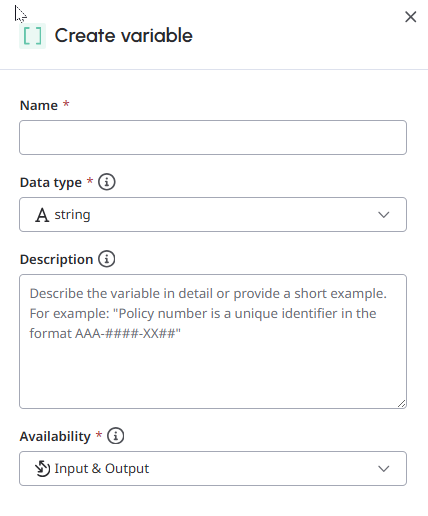
- Ouvrez l'onglet Variables et cliquez sur Créer. Le panneau Créer une variable s'ouvre.
- Sous Créer une variable, procédez comme suit :
- Dans le champ Name, saisissez un nom de variable.Remarque : La longueur maximale d'un nom de variable est de 80 caractères.
- Dans la liste Data type, sélectionnez l'un des types de données suivants :
- Chaîne: Une chaîne de texte standard.
- Booléen: Un booléen ne peut avoir qu'une seule des deux valeurs suivantes : true (vrai) ou false (faux).
- Numéro: Un nombre comprend toutes les valeurs numériques, y compris les décimales.
- Entier: Un nombre entier est un nombre entier tel que 987 ou 5. Note: Veillez à ce que le type de données corresponde correctement aux valeurs prévues. Ce comportement améliore la précision du grand modèle linguistique (LLM) lors de l'identification et de la collecte d'informations.
- Dans la zone de texte Description, saisissez une description simple et claire. Vous pouvez également inclure un exemple des données que vous avez l'intention de stocker dans la variable. Par exemple, un numéro de police est un identifiant unique au format "XXX-####-YY##".
- Dans la liste Availability, sélectionnez la direction appropriée du transfert de données.
- Entrée: Cette direction permet d'envoyer des données au flux d'architecture.
- Sortie: Utiliser cette direction pour recevoir des données du flux d'architecture.
- Entrée et sortie: Cette option permet d'envoyer des données au flux d'architecture ou d'en recevoir. Note: Pour toute information utilisée dans le guide, la direction peut être soit l'entrée, soit la sortie.
- Dans le champ Name, saisissez un nom de variable.
- Cliquez sur Créer. Vous pouvez maintenant utiliser cette variable dans vos guides.
Exemples et descriptions de variables
Considérons qu'une variable = nom de la variable + description + type de données [+ classification des entrées/sorties]. La variable doit avoir un nom significatif, une description claire et un type de données approprié pour que l'agent d'intelligence artificielle la comprenne et l'utilise correctement.
Par exemple, si vous souhaitez capturer un numéro de réservation, SEQ_1 + numéro à 8 chiffres + chaîne de caractères peut ne pas fonctionner comme prévu. Au lieu de cela, Reservation_Number + numéro de réservation à 8 chiffres qui identifie la réservation + numérique, est plus performant car il donne à l'agent d'IA plus de contexte sur ce qu'il doit collecter.
Veillez à ce que le type de données variables corresponde aux besoins de votre entreprise.
Par exemple, si vous souhaitez capturer un code de réservation, qui peut être numérique ou sous forme de chaîne, sélectionnez le type de données approprié en fonction de vos spécifications.
- Numérique - 12345
- Chaîne - 1234Oct
Si votre type de variable est défini sur numérique pour quelque chose qui est une chaîne de caractères, le guide ne parvient pas à le capturer car l'agent IA le perçoit comme une information incorrecte (de la part du client).
- Une fois que vous avez publié un guide et que vous l'avez relié à un flux d'architecture, les variables sont verrouillées et vous ne pouvez plus mettre à jour que leurs descriptions. Si vous devez apporter des modifications importantes à la variable, telles que son type de données, vous devez en créer une nouvelle ou la dupliquer pour la modifier.
- Vous pouvez classer votre variable en tant qu'entrée, sortie ou les deux. Pour toute information utilisée dans le guide, la direction peut être soit l'entrée, soit la sortie.
- Entrée: Indique les informations que vous souhaitez intégrer dans le guide ou utiliser dans le guide.
- Sortie: Indique les informations que vous souhaitez stocker ou envoyer hors du guide
- Si votre variable de chaîne est un ensemble d'options spécifiques, il est recommandé de les spécifier dans la description ou la question. Si vous indiquez qu'une option ou une valeur doit figurer dans la liste établie, l'agent IA invite le client à choisir dans cette liste.
- Veillez à ce que les dates soient correctement formatées. Les agents d'intelligence artificielle ne connaissent pas la date si vous ne leur indiquez pas la date du jour. Ajustez ou formulez la question de manière à les saisir correctement.
- Spécifiez le format de date que vous souhaitez voir figurer dans la description, en particulier si vous souhaitez transmettre cette information à une action de données.
- Il faut tenir compte du fait que les dates et les devises sont localisées dans la langue d'exécution lorsqu'elles sont restituées au client. Par exemple, si le guide est utilisé en Australie, les symboles monétaires générés par le LLM sont convertis en AUD$.
Quelques exemples supplémentaires :
- company_type: La taille de l'entreprise, par exemple petite, moyenne ou grande.
- incident_location: Le lieu où le sinistre s'est produit, sous la forme d'une adresse, d'une localité et d'une ville.
- branch_location: La localisation de l'agence visitée par le client ne peut être que Dublin, Galway ou Cork.
Utiliser des variables
- Ouvrir un guide existant ou en créer un nouveau.
- Dans l'onglet Instructions, placez votre curseur à l'endroit où vous souhaitez insérer une variable et tapez /.
Une boîte de dialogue contextuelle s'affiche et propose des options pour insérer une action ou une variable de données. - Sélectionnez Variables. La boîte de dialogue répertorie maintenant les variables disponibles.
- Sélectionnez la variable souhaitée. L'éditeur met l'accent sur les variables présentes dans votre guide avec un fond gris.
- Cliquez sur Save pour enregistrer le guide ou sur Publish pour publier le guide.Remarques:
- Lorsque votre guide est en mode brouillon, vous pouvez modifier les variables du guide, si nécessaire. Après avoir publié un guide, vous ne pouvez pas modifier le nom, le type ou la disponibilité d'une variable existante, mais vous pouvez ajouter de nouvelles variables ou modifier la description des variables existantes.
- Le nombre maximum de variables que vous pouvez avoir dans un seul guide est de 50.
