

Guides de prévisualisation
- L'agent virtuel a été activé sur dans votre organisation. Pour plus d'informations, contactez votre Customer Success Manager désigné.
- Autorisations du studio AI pour les guides. Pour plus d'informations sur les autorisations requises, voir AI Studio permissions.
Après avoir créé un guide à l'aide de l'une des options disponibles pour la création de guides, vous pouvez y ajouter des instructions ou modifier les instructions existantes dans l'onglet Instructions. Vous pouvez ensuite tester votre guide à l'aide du widget de prévisualisation intégré.
Le widget de prévisualisation vous permet de tester les instructions du guide, de fournir des valeurs pour les variables définies dans le guide et de simuler des valeurs pour toutes les actions de données externes que vous avez utilisées dans le guide. Testez et affinez votre guide pour en garantir la qualité et la cohérence avant de le connecter aux flux de l'agent virtuel dans Architect.
Pour prévisualiser un guide, procédez comme suit :
- Cliquez sur Admin.
- Sous AI Studio, cliquez sur Guides.
- Cliquez sur Menu > Orchestration > AI Studio > Guides.
- Pour rechercher un guide spécifique, commencez à taper le nom du guide dans le champ de recherche. Au fur et à mesure que vous tapez, les guides correspondants s'affichent.
- Pour ouvrir un guide, cliquez sur son nom.
- Sélectionnez l'onglet Instructions.
- Dans l'onglet Instructions, ajoutez ou mettez à jour les étapes. Pour plus d'informations sur la rédaction et la publication d'un guide, voir Rédiger et publier des guides.
- Pour prévisualiser le guide, sélectionnez la langue de votre choix dans le panneau Preview et cliquez sur Start.
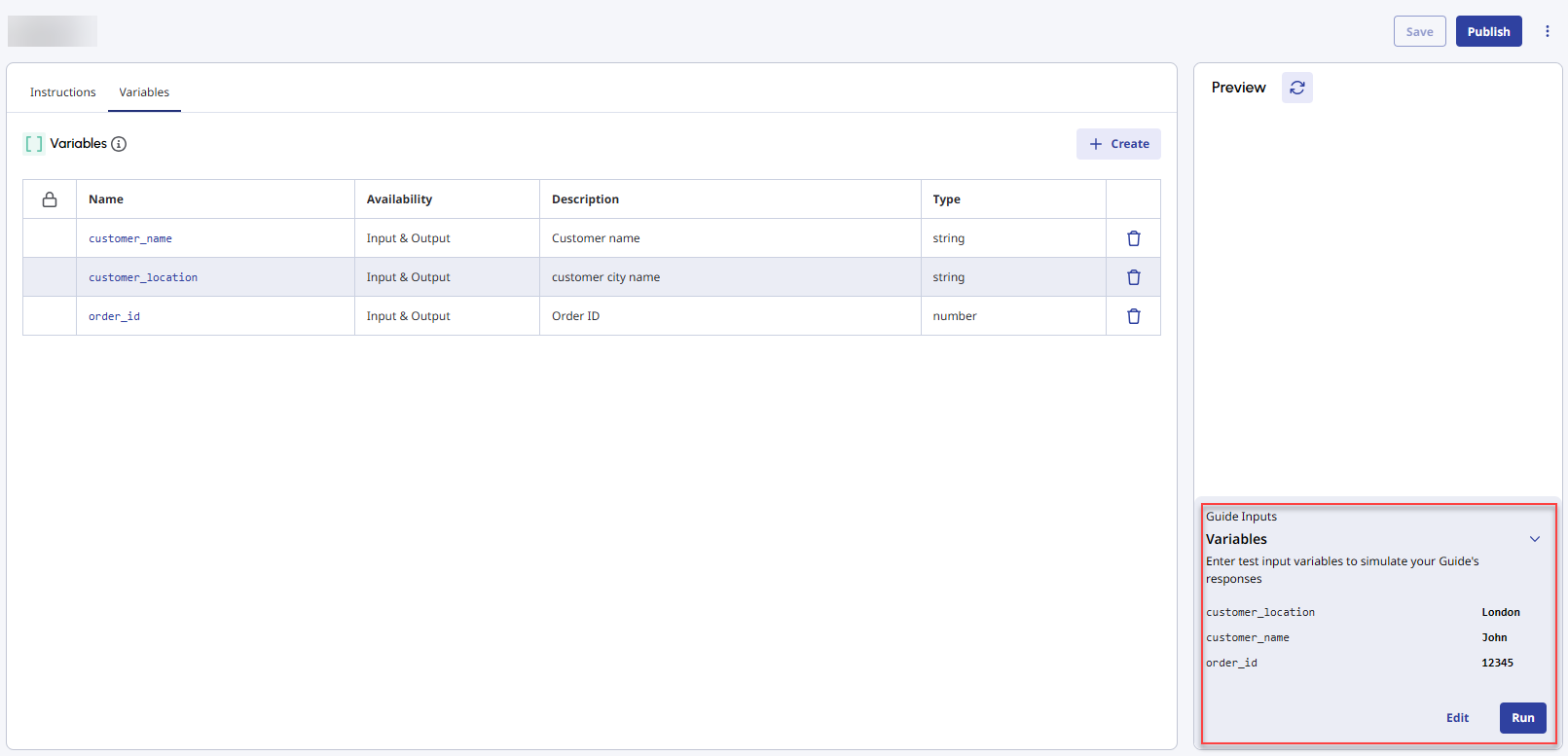
- Si vous avez défini des variables dans votre guide, le widget de prévisualisation vous invite à attribuer des valeurs à ces variables. Pour attribuer les valeurs, procédez comme suit :
- Cliquez sur modifier.
- Attribuez une valeur à chaque variable et cliquez sur Run. Le widget affiche les valeurs des variables sous Guide Inputs et démarre la simulation du chat.
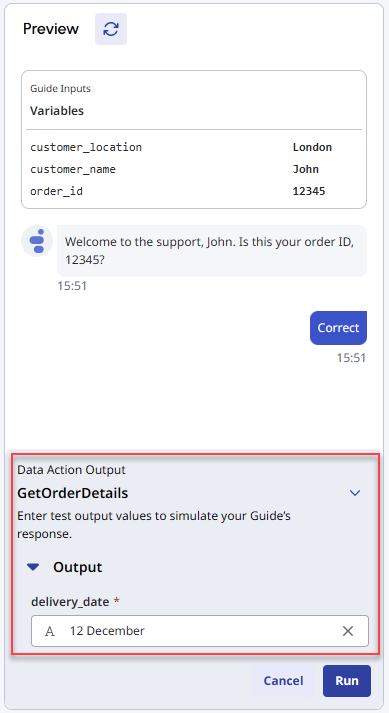
- Si vous avez utilisé des actions de données dans votre guide, le widget de prévisualisation vous invite à fournir des valeurs pour les actions de données. L'invite apparaît lors de l'exécution de l'instruction correspondante à laquelle appartient l'action de données. Pour simuler une valeur pour l'action de données, procédez comme suit :
- Fournir une valeur pour l'action de données correspondant à son type de données.
- Cliquez sur Run. Le widget affiche la valeur de l'action de données sous Data Action Output et reprend la simulation du chat.
- (Facultatif) Cliquez sur l'icône Restart à droite de Preview pour redémarrer le chat à tout moment. Lorsque vous redémarrez le chat, le widget de prévisualisation utilise les dernières instructions de votre guide.
Outre le widget de prévisualisation, vous pouvez également tester le guide dans Architect après l'avoir connecté à un flux d'agents virtuels. Pour plus d'informations sur le test et le dépannage du guide dans Architect, voir Test et dépannage des guides.
