

Rédiger et publier des guides
- L'agent virtuel a été activé sur dans votre organisation. Pour plus d'informations, contactez votre Customer Success Manager désigné.
- Autorisations du studio AI pour les guides. Pour plus d'informations sur les autorisations requises, voir AI Studio permissions.
Après avoir créé un guide à l'aide de l'une des options disponibles pour la création de guides, vous pouvez y ajouter des instructions ou modifier les instructions existantes dans l'onglet Instructions.
Créer ou ouvrir un guide
- Cliquez sur Admin.
- Sous AI Studio, cliquez sur Guides.
- Cliquez sur Menu > Orchestration > AI Studio > Guides.
- Pour rechercher un guide spécifique, commencez à taper le nom du guide dans le champ de recherche. Au fur et à mesure que vous tapez, les guides correspondants s'affichent.
- Pour ouvrir un guide, cliquez sur son nom.
- Sélectionnez l'onglet Instructions.
- Dans l'onglet Instructions, ajoutez ou modifiez les étapes du guide.
Rédiger des instructions pour le guide
Suivez ces lignes directrices de base pour la rédaction et la mise en forme de vos instructions :
- Concevez votre guide en vous concentrant sur une seule tâche ou intention.
- Divisez votre tâche en étapes principales et en sous-étapes. Ce type de structuration garantit que votre agent d'intelligence artificielle comprend le contexte et la référence lorsque vous lui demandez de passer d'une étape à l'autre.
- Attribuez un nom unique à chaque étape principale. Choisissez un nom qui donne une description précise de ce qui se passe dans l'étape et ses sous-étapes.
- Utilisez les commandes prédéfinies disponibles comme éléments de base de votre guide.
Commandes prédéfinies
- Say "Bienvenido al registro de nuestro Programa de Lealtad {{Variable.programa_lealtad}}. Te guiaré a través del proceso." | Commande | Description de l'utilisation | Syntaxe | Exemples |
|---|---|---|---|
| Dites |
Cette commande permet de saisir un message de sortie que l'agent AI doit envoyer à l'utilisateur. Il peut s'agir de simples variables saisies dans le guide ou fournies par le flux au guide. |
- Say "Exactly what you want the AI agent to say” |
Ou
Ou
|
| Demander |
Utilisez cette commande pour demander des informations à l'utilisateur. Vous pouvez également inclure des variables simples. Par exemple, l'agent d'intelligence artificielle peut poser des questions à l'utilisateur en utilisant son nom ou en se référant à des informations antérieures. Une instruction Store doit toujours suivre la commande Ask pour enregistrer les réponses des clients sous forme de variables. Vous pouvez utiliser ces variables plus tard dans le guide, par exemple pour appeler une action de données ou pour transmettre des valeurs à un flux Architect. |
|
Ou
|
| Demander et confirmer |
Cette commande permet de demander à l'utilisateur d'entrer des données et de confirmer que la valeur fournie est correcte. Elle fonctionne comme la commande Demander, mais comprend une étape de confirmation qui permet à l'utilisateur de revoir sa réponse si sa saisie initiale est incorrecte. Cette commande prend en charge tous les types de variables. Une instruction Store doit toujours suivre la commande Ask and Confirm pour enregistrer les réponses confirmées des clients en tant que variables. Vous pouvez utiliser ces variables plus tard dans le guide, par exemple pour appeler une action de données ou pour transmettre des valeurs à un flux Architect. |
|
Exemple A avec une seule variable :
Exemple B avec plusieurs variables :
|
| Appel |
Cette commande permet d'appeler une action de données avec des paramètres d'entrée et de stocker la sortie dans des variables. S'il y a plusieurs paramètres à appeler, vous pouvez les désigner par des virgules et en spécifiant d'autres séparateurs. De plus, si vous souhaitez stocker la sortie, vous pouvez la faire suivre d'une commande Store. Actuellement, les actions sur les données qui renvoient des types de données simples, notamment des chaînes de caractères, des nombres et des booléens, sont prises en charge. |
|
Exemple A avec magasin :
Exemple B avec magasin :
|
| Magasin |
Cette commande permet d'enregistrer des données dans des variables. Vous pouvez ensuite utiliser les variables dans d'autres parties du guide. Vous pouvez enregistrer plusieurs variables à la fois à partir des commandes Demander, Demander et confirmer et Appeler. Note: Des descriptions correctes sont importantes pour les variables. Mettez à jour ces descriptions dans l'onglet Variables. |
- Store in {{Variable name}} [ { and | , } ... ] |
Ou
|
| Aller à |
Cette commande permet de passer à une autre étape du guide. Veillez à faire correspondre correctement les noms des étapes. |
- Go To [step_name] |
Ou
|
| If:Then:Else |
Utilisez cette commande pour suivre la logique de branchement conditionnel. Il vous permet d'orienter l'agent d'intelligence artificielle vers différents chemins en fonction des réponses du client. La condition If doit être une affirmation vraie ou fausse et doit être suivie d'une affirmation Then. L'instruction Else est facultative. |
Sans déclaration Else :
Avec la déclaration Else :
|
Ou
Ou
Ou
Ou
|
| Quitter |
Utilisez cette commande pour mettre fin à l'exécution du guide. Par défaut, le guide se termine s'il n'y a rien d'autre à faire. Toutefois, cette commande facultative vous permet de définir l'état de sortie ou d'orienter certaines réponses vers des chemins de sortie spécifiques. |
- Exit with { Completion | Failure | Escalation } |
Ou
|
Formatage des commandes
Pour améliorer la fiabilité et la cohérence des guides, veillez à ce que chaque ligne de commande commence par un trait d'union (-) suivi d'un espace. De plus, la première lettre de la commande doit être en majuscule.
Exemple:
...
– Say “text”
...
– Ask and Confirm “text”
...
La génération d'un guide à l'aide d'une invite AI ou du téléchargement d'un document crée des instructions dans ce format.
Toutes les sections (étapes principales) du guide doivent avoir un titre vers lequel l'agent IA peut naviguer. Pour plus de lignes directrices et de bonnes pratiques sur la rédaction d'instructions, voir Bonnes pratiques pour la rédaction de guides.
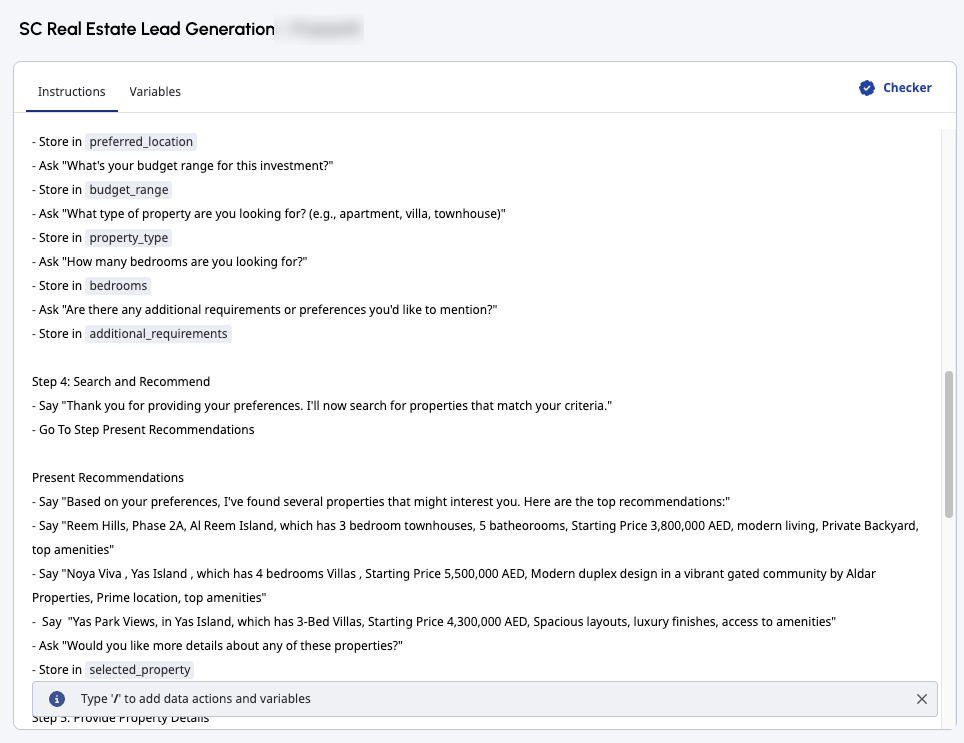
Ajouter des variables
- Créer un guide ou ouvrir un guide existant.
- Sélectionnez l'onglet Variables.
- Dans l'onglet Variables, créez les variables de guide que vous prévoyez d'utiliser dans votre guide.
- Sélectionnez l'onglet Instructions.
- Dans l'onglet Instructions, placez votre curseur à l'endroit où vous souhaitez insérer une variable et tapez /. Une boîte de dialogue affiche toutes les variables disponibles.
- Sélectionnez la variable souhaitée.
L'éditeur met l'accent sur les variables présentes dans votre guide à l'aide d'un fond gris.
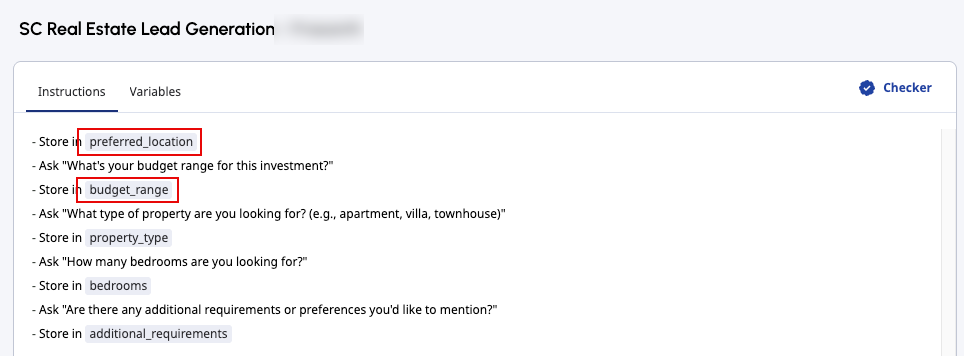
Ajouter des actions de données
Vous pouvez ajouter à votre guide une action de données déjà configurée. Pour plus d'informations sur la création d'une action de données personnalisée, voir Créer une action personnalisée pour les intégrations.
- Créer un guide ou ouvrir un guide existant.
- Sélectionnez l'onglet Instructions.
- Dans l'onglet Instructions, placez votre curseur à l'endroit où vous souhaitez insérer une action de données et tapez /. Une boîte de dialogue affiche toutes les actions sur les données disponibles.
- Sélectionnez l'action de données requise.
L'éditeur met en évidence les variables présentes dans votre guide par un fond gris et l'icône d'action sur les données. Pour plus d'informations sur l'utilisation des actions de données dans les guides, voir Connecter les guides à des services externes avec des actions de données.

Enregistrer et publier le guide
- Lorsque vous avez terminé la rédaction, cliquez sur Save pour enregistrer le guide en tant que projet.
- Lancer le vérificateur de guides. Si le vérificateur renvoie des erreurs de syntaxe, résolvez-les. Pour plus d'informations sur le vérificateur de guides, voir Validez votre guide à l'aide du vérificateur.
- Cliquez sur Publish pour publier le guide.
- Lorsque votre guide est en mode brouillon, vous pouvez modifier les variables du guide, si nécessaire. Après avoir publié un guide, vous ne pouvez pas modifier le nom, le type ou la disponibilité d'une variable existante, mais vous pouvez en ajouter de nouvelles.
- Lorsque vous publiez un guide qui est déjà lié à un flux Architect bot activé avec Virtual Agent, le flux met immédiatement à jour sa configuration pour appeler le dernier guide publié pendant son exécution.
- Les performances de l'agent virtuel peuvent varier d'une langue à l'autre. Genesys encourage les tests avec les langues préférées avant la mise en service.
- Lorsque vous publiez un guide, l'éditeur lance automatiquement le vérificateur de guides. Avant de pouvoir publier le guide, vous devez dépanner et corriger toutes les erreurs affichées par le vérificateur. En outre, chaque fois que vous modifiez le guide et que vous l'enregistrez, vous êtes invité à relancer le vérificateur.
Après avoir publié un guide, vous pouvez le connecter à un flux de robots architectes ou à un flux de robots numériques activé avec Virtual Agent à l'aide de l'action Call Guide. Pour plus d'informations, voir Connecter des guides à vos flux d'agents virtuels. Pour plus d'informations sur la manière de dupliquer ou de supprimer un guide, voir Dupliquer ou supprimer des guides.
