

Ajouter des utilisateurs tests à votre compte Apple
Pour ajouter des utilisateurs supplémentaires en tant qu'utilisateurs test sur votre compte Apple Messages for business de test, procédez comme suit :
- Naviguez jusqu'à la page Apple Business Register.
- Connectez-vous à votre compte.
- Sélectionnez votre compte Messages for Business.
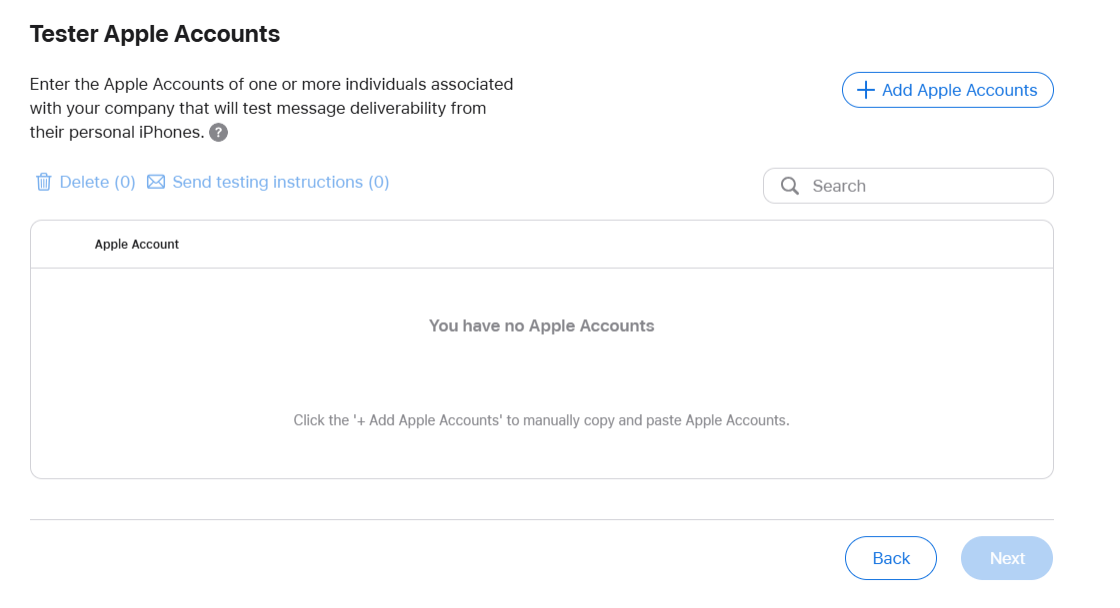
- Localisez la section Testers Apple Accounts et sélectionnez Edit.
- Cliquez sur Add Apple Accounts et ajoutez un ou plusieurs identifiants de compte Apple à utiliser par les testeurs. Cliquez sur l’image pour l’agrandir.
En tant que testeur, si vous ne parvenez pas à envoyer des messages pendant les tests et si cela persiste pendant plus de 24 heures, procédez comme suit :
- Sur l'appareil Apple que vous utilisez pour envoyer des messages, accédez à Settings > Apps > Messages.
- Dans l'écran Messages, désactivez l'option iMessage.
- Redémarrer l'appareil.
- Retournez sur Settings > Apps > Messages et activez la bascule iMessage. Note: Si le problème persiste, contactez le service d'assistance Apple. Veillez à fournir l'identifiant de messagerie de l'entreprise et les détails du compte Apple du testeur.
