Travailler avec des heures non disponibles
- Genesys Cloud CX 3, Genesys Cloud CX 1 WEM Add-on II, Genesys Cloud CX 2 WEM Add-on I, Genesys Cloud CX 3 Digital ou licence Genesys Cloud EX.
- Pour que les agents puissent consulter et soumettre les heures non disponibles :
- Workforce Management > agentUnavailableTimes > View and Submit permission
Les agents ont des vies bien remplies, il est donc important de maintenir un équilibre entre le travail et la vie personnelle. Les heures d'indisponibilité permettent aux agents d'indiquer leur indisponibilité lorsqu'ils ne peuvent pas travailler, par exemple pour un rendez-vous chez le médecin, un cours ou des tâches personnelles. Lorsque les agents ajoutent ces heures directement dans Workforce Management (WFM), le système peut créer des horaires qui respectent leur temps personnel tout en répondant aux besoins de l'entreprise. Cliquez sur l’image pour l’agrandir.
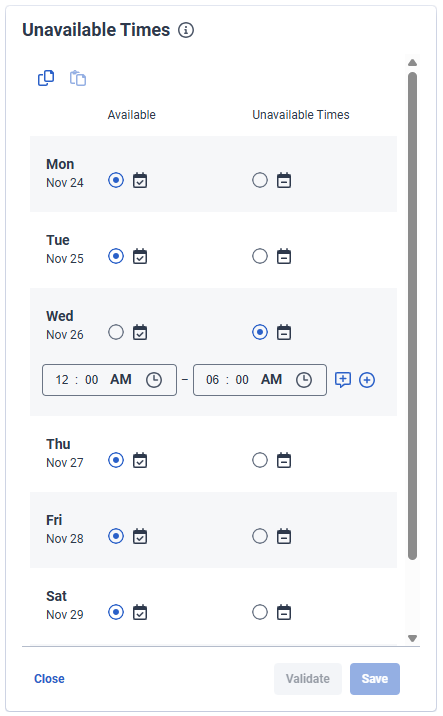
Lorsque les agents enregistrent leurs périodes d'indisponibilité, WFM utilise cette information comme une contrainte de planification stricte, ce qui signifie qu'il n'attribuera pas de travail pendant ces périodes. Dans la mesure du possible, le système établit les horaires en fonction des périodes fournies, en sélectionnant les équipes ou les variations d'équipes du plan de travail assigné à l'agent qui s'inscrivent en dehors de ces périodes indisponibles. Pour ce faire, il est important que les plans de travail soient conçus avec suffisamment de flexibilité, comme des options d'équipes multiples ou des variations de l'heure de début à l'heure de fin, afin que le WFM puisse générer un planning valide.
Les périodes d'indisponibilité ne donnent pas lieu à des gardes fractionnées. Au lieu de cela, WFM recherchera une autre équipe complète qui correspond à la disponibilité de l'agent et respecte les règles de son plan de travail. Par exemple, si un agent ne peut pas commencer avant 10 heures, le système peut lui attribuer une équipe de 10 heures à 18 heures au lieu de l'horaire habituel de 8 heures à 16 heures.
Les agents peuvent fixer des périodes d'indisponibilité jusqu'à 53 semaines à l'avance et valider leurs entrées avant de les enregistrer. Si WFM détecte qu'une heure d'indisponibilité demandée est en conflit avec le plan de travail ou empêche la planification d'une équipe valide, il affiche des messages d'avertissement pour informer les agents des problèmes liés aux heures qu'ils ont demandées. Les agents peuvent toujours choisir de sauvegarder les heures non disponibles avec des avertissements, auquel cas leur planificateur doit travailler avec eux pour finaliser une équipe manuellement. En saisissant les temps d'indisponibilité, le WFM permet de créer des plannings qui correspondent mieux à la disponibilité réelle des agents, ce qui se traduit par une amélioration de la satisfaction, une réduction des conflits de planning et une plus grande équité au sein du personnel.
Travailler avec des heures non disponibles
La section suivante décrit les actions qui peuvent être effectuées en tant qu'agent et administrateur. Cliquez sur chaque section pour obtenir des informations supplémentaires.
En tant qu'agent, vous pouvez créer des périodes d'indisponibilité dans l'onglet Planning de la vue Activité. Pour créer une heure d'indisponibilité, procédez comme suit :
- A partir du menu > Activité.
- Cliquez sur le programme onglet.
- Dans l'onglet Planning, dans le coin droit de la page, cliquez sur l'icône Unavailable Times .
- La fenêtre pop-up Temps indisponibles s'affiche. Cliquez sur l'icône Edit .
La fenêtre contextuelle des heures indisponibles s'affiche en mode édition avec des détails sur le jour/la date, les heures disponibles et indisponibles. Vous pouvez sélectionner les jours et les heures où vous n'êtes pas disponible sur plusieurs jours.Note: Activez l'option Show Possible Shifts pour mieux comprendre les affectations que vous êtes susceptible d'obtenir, sur la base de votre plan de travail.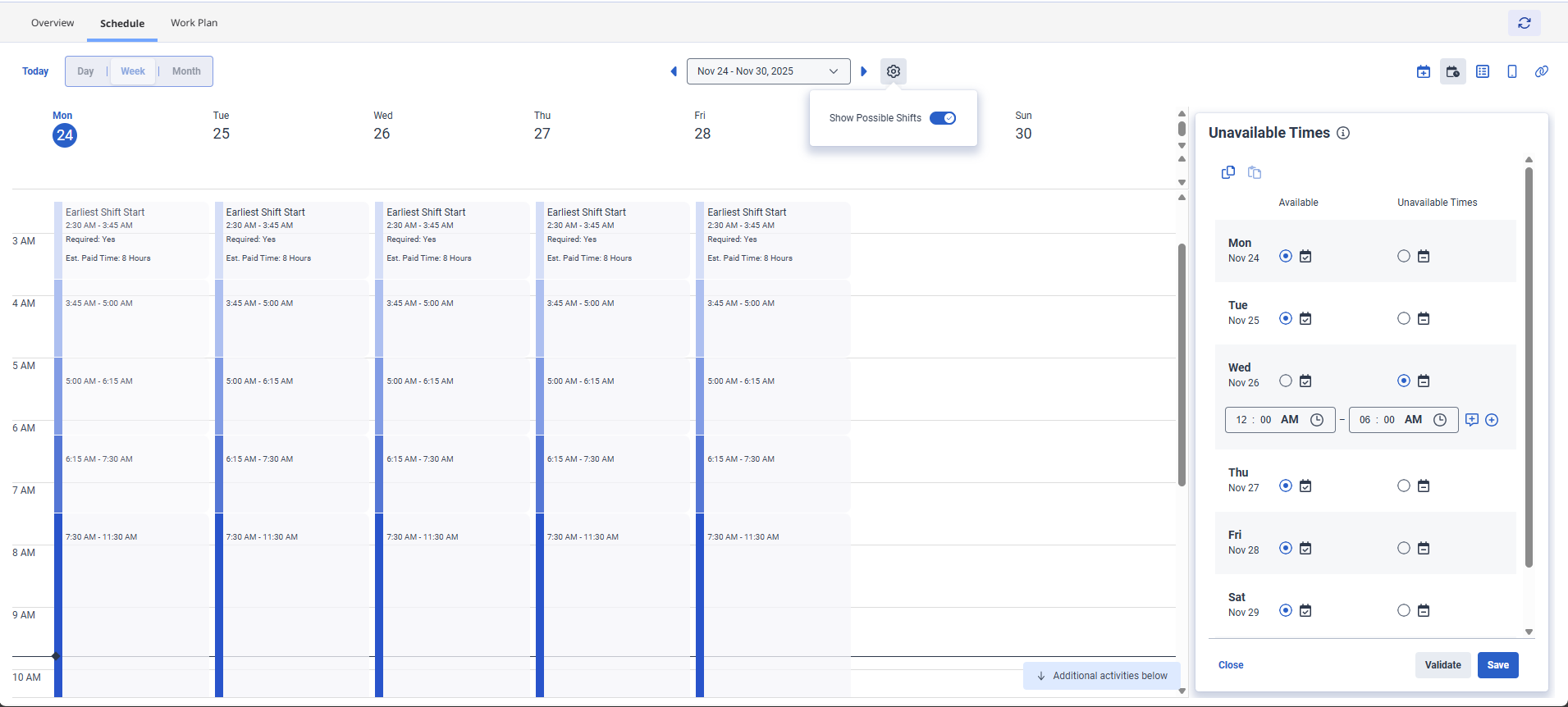
- Pour sélectionner les dates ou les heures de la journée où vous n'êtes pas disponible, procédez comme suit :
- Pour un jour donné, sélectionnez l'option Unavailable Times.
- Dans les champs qui s'affichent, sélectionnez l'heure de début et de fin.
- Cliquez sur l'icône Toggle note pour afficher et inclure des notes si nécessaire.
- Cliquez sur l'icône Add time span et sélectionnez un autre moment où vous n'êtes pas disponible. Vous pouvez modifier la durée en conséquence. Vous pouvez ajouter jusqu'à trois fois par jour pour indiquer votre indisponibilité. Note: L'utilisation des heures non disponibles ne crée pas d'équipes fractionnées. Le WFM ajuste l'équipe assignée en fonction des périodes non disponibles, en veillant à ce que l'équipe s'inscrive dans le temps disponible. Vous pouvez vous marquer comme indisponible uniquement pour les heures spécifiques que vous indiquez. Par exemple, si vous vous déclarez indisponible de 9 heures à 10 heures, WFM peut toujours programmer une équipe avant 9 heures si votre plan de travail le permet. Si vous n'avez pas l'intention de commencer à travailler avant 10 heures, veillez à entrer minuit à 10 heures comme heure d'indisponibilité. Cela empêche WFM de programmer une équipe avant 10 heures.
- Pour supprimer la durée saisie, cliquez sur l'icône Supprimer l'intervalle de temps .
- Répétez les étapes pour les autres dates. Utilisez l'icône Copier vers d'autres semaines pour copier les heures indisponibles que vous avez saisies pour la semaine et utilisez l'icône Coller pour appliquer les mêmes heures indisponibles à d'autres semaines. Lorsque vous collez des heures indisponibles sur une semaine, assurez-vous de cliquer sur Save afin que vos heures indisponibles soient prises en compte lors de la génération ou de la reprogrammation de l'horaire. Note: Lorsque vous ajoutez des entrées d'heures indisponibles qui ne respectent pas les contraintes du plan de travail, telles que le nombre minimum d'heures rémunérées ou d'autres règles de planification, des avertissements apparaissent pour vous signaler le problème. Vous pouvez par la suite ajouter ou mettre à jour les heures indisponibles si nécessaire et WFM les enregistre comme Dernières heures enregistrées dans la vue du planificateur ou de l'administrateur. Lors de la reprogrammation, le planificateur ou l'administrateur peut choisir d'utiliser les heures d'indisponibilité originales ou les dernières heures sauvegardées lors de la régénération de la programmation. Pour plus d'informations sur la reprogrammation des heures indisponibles, voir la section Reprogrammer les heures indisponibles de cet article.
- (Facultatif) Cliquez sur Valider. Remarque :
Lorsque vous saisissez des heures indisponibles et que cela enfreint les contraintes du plan de travail, des avertissements apparaissent, tels que le nombre minimum d'heures rémunérées ou d'autres règles de planification. Cela signifie que le planificateur WFM ne peut pas attribuer une équipe sur la base des heures d'indisponibilité que vous avez saisies. En tant qu'agent, vous pouvez soit réviser les heures saisies, soit enregistrer votre demande. Votre planificateur peut ensuite l'examiner manuellement pour l'ajuster et s'assurer que les heures de travail requises sont respectées. Pour plus d'informations, voir la section Messages d'avertissement de cet article.
- Cliquez sur Enregistrer. Vous pouvez ignorer la validation et enregistrer vos données. WFM valide automatiquement vos entrées.
Le planificateur WFM réexécute la planification et fournit les équipes en fonction de votre disponibilité.
Messages d'avertissement
Voici les messages d'erreur que vous pouvez voir lorsque vous enregistrez des temps indisponibles :
Cliquez sur l’image pour l’agrandir.
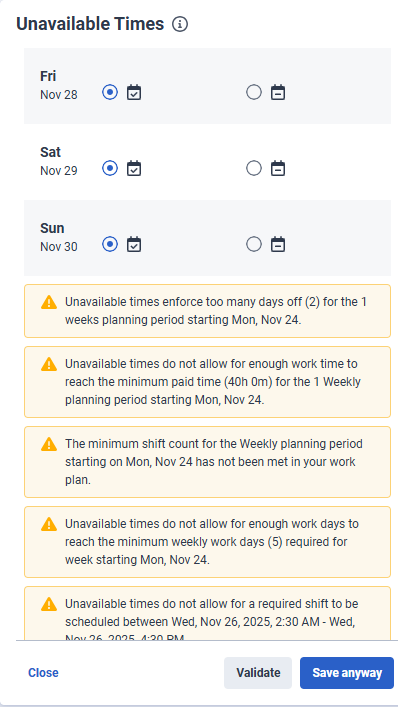
Le tableau suivant répertorie les messages d'avertissement que vous pouvez afficher lors de l'enregistrement des temps indisponibles :
| Messages d'avertissement |
|---|
|
Les périodes d'indisponibilité entraînent trop de jours de congé (<XX days>) pour la période de planification de XX semaines commençant à <Day and Date>. |
|
Les périodes d'indisponibilité ne permettent pas de travailler suffisamment pour atteindre la durée minimale rémunérée (<hours and minutes>) pour la période de planification hebdomadaire XX commençant à <Day and Date>. |
|
Le nombre minimum d'équipes pour la période de planification hebdomadaire commençant à <Day and Date> n'a pas été respecté dans votre plan de travail. |
|
Les périodes d'indisponibilité ne permettent pas d'obtenir suffisamment de jours de travail pour atteindre le nombre minimum de jours de travail hebdomadaires (XX jours) requis pour la semaine commençant à <Day and Date>. |
|
Les périodes d'indisponibilité ne permettent pas de programmer une équipe requise entre <Day, Date, and Time> et <Day, Date, and Time>. |
|
Le jour <day> est requis, mais la disponibilité des entrées ne permet pas de faire des quarts de travail. Soit vous vous rendez disponible pour commencer plus tôt et/ou finir plus tard, soit vous demandez du temps libre. |
|
La disponibilité saisie ne permet pas d'obtenir suffisamment de temps de travail pour atteindre le temps hebdomadaire rémunéré minimum requis par le plan de travail ( <XX hours> ). Soit vous vous rendez disponible pour plus de jours, soit vous commencez plus tôt et/ou terminez plus tard les jours prévus, soit vous demandez des congés. |
|
Le jour <day> est requis, mais la disponibilité des entrées ne permet pas de faire des quarts de travail. Soit vous vous rendez disponible pour commencer plus tôt et/ou finir plus tard, soit vous demandez du temps libre. |
|
La disponibilité saisie ne permet pas d'obtenir suffisamment de jours de travail en équipe pour atteindre le nombre minimum de jours de travail <X days> requis par le plan de travail. Soit vous vous rendez disponible pour plus de jours, soit vous commencez plus tôt et/ou terminez plus tard les jours prévus, soit vous demandez des congés. |
| Votre plan de travail effectif pour la semaine n'est pas valable. Veuillez contacter votre superviseur. |
En tant qu'administrateur, vous pouvez consulter les heures d'indisponibilité de l'agent.
Configurer les heures d'indisponibilité
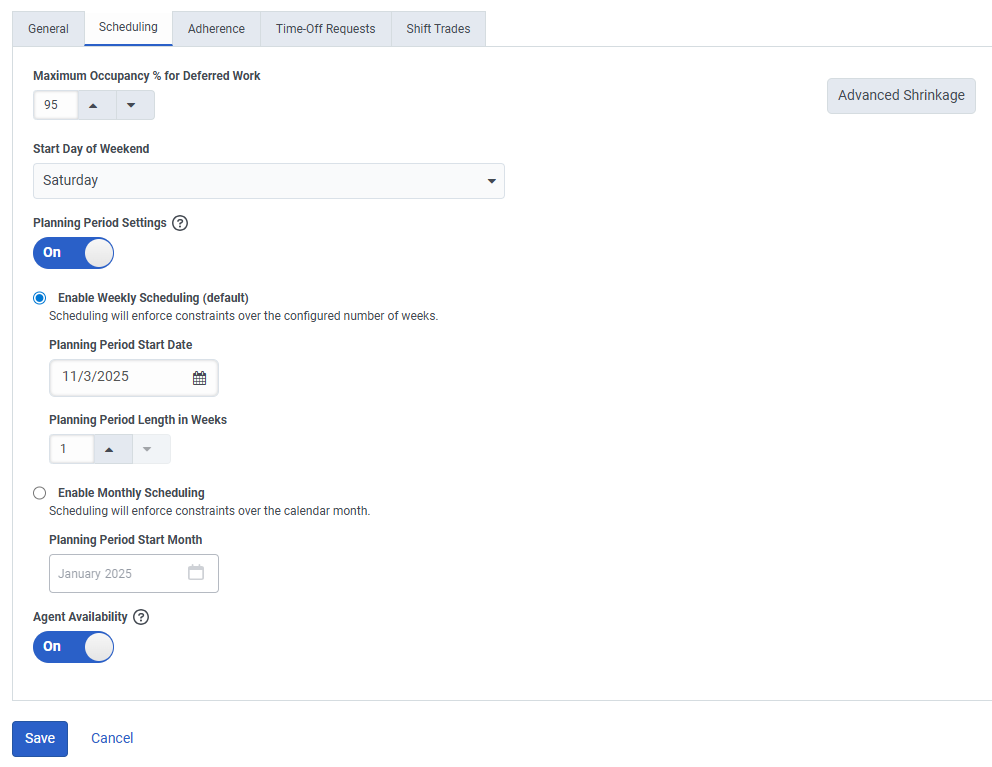
Les heures non disponibles ne sont pas activées par défaut. Vous devez configurer la vue au niveau de l'unité de gestion avant de l'utiliser. Pour configurer les délais d'indisponibilité au niveau d'une unité de gestion, procédez comme suit :
- Cliquez sur Menu > Workforce Management > Workforce Management Configuration > Management Units.
- La page Unités de gestion s'affiche. Cliquez sur l'unité de gestion.
- Dans la page Unité de gestion, cliquez sur l'onglet Scheduling.
- Dans le champ Agent Availability, activez la bascule.
- Cliquez sur Sauvegarder.
Voir les heures non disponibles
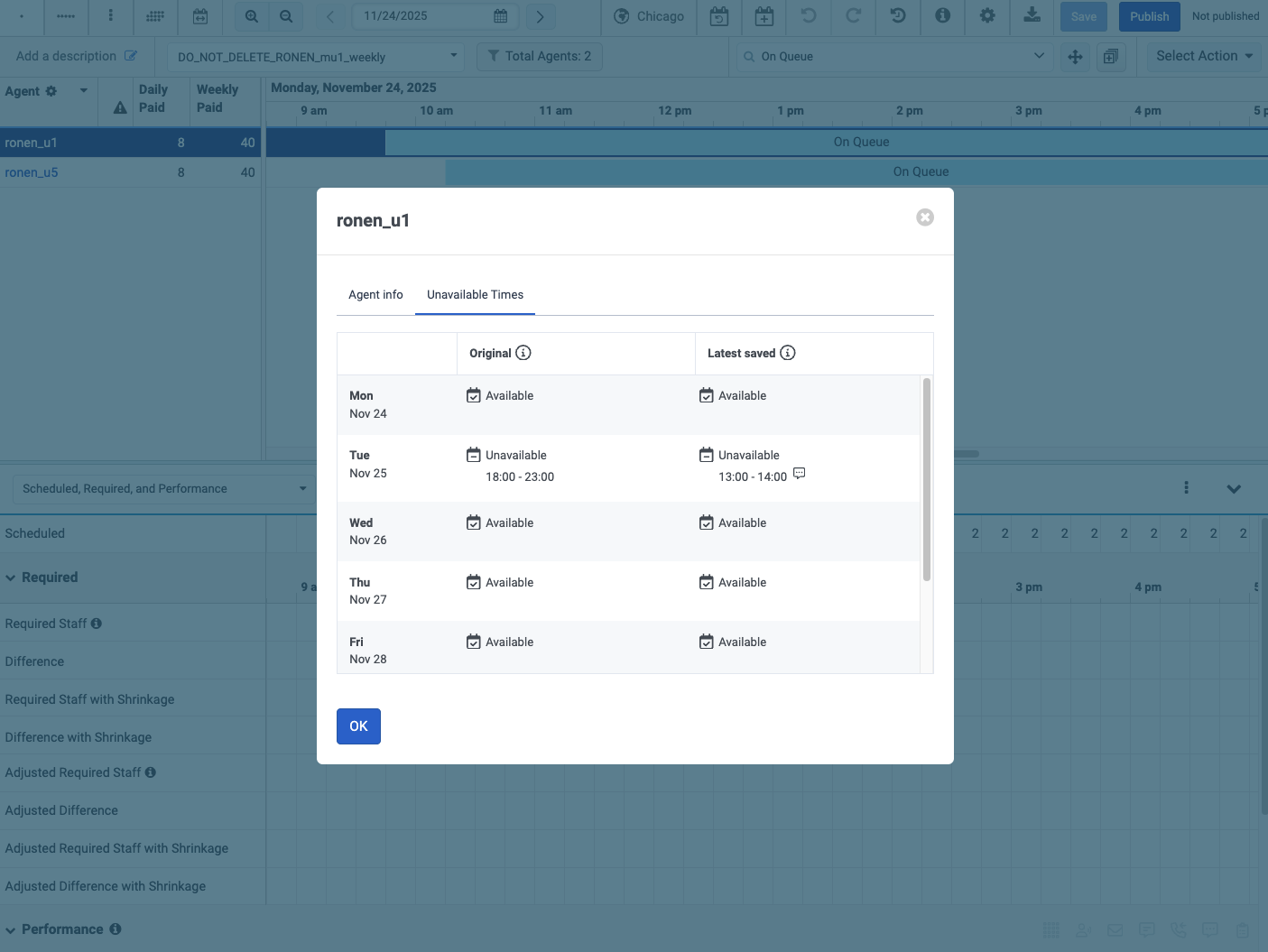
En tant que planificateur ou administrateur, vous pouvez consulter les heures d'indisponibilité ajoutées par les agents afin de mieux comprendre l'horaire qui leur a été assigné. Dans l'éditeur de planning, vous pouvez sélectionner l'agent pour afficher les détails de l'agent et consulter l'onglet Heures non disponibles.
Vous pouvez consulter le détail, jour par jour, des heures indisponibles ajoutées à l'origine et des heures indisponibles mises à jour :
- Original: Les heures indisponibles d'origine que l'agent a ajoutées. Ce sont les heures qui ont été utilisées à l'origine pour créer leur horaire.
- Dernières sauvegardes: Toutes les heures d'indisponibilité mises à jour que l'agent a ajoutées. Les agents ne sont pas empêchés de mettre à jour leurs heures d'indisponibilité, mais ces heures modifiées ne prennent effet qu'au moment de la reprogrammation, et seulement si l'ordonnanceur a décidé d'utiliser ces dernières heures sauvegardées au cours du processus de reprogrammation.
Pour afficher les temps d'indisponibilité originaux et les derniers temps d'indisponibilité enregistrés de l'agent, procédez comme suit :
- Cliquez sur Menu > Workforce Management > Scheduling > Schedules.
- La page Schedules s'affiche. Cliquez sur un calendrier .
- Dans le calendrier, sélectionnez le nom des agents dans la liste.
- La boîte de dialogue Détails de l'agent s'affiche. Cliquez sur l'onglet Unavailable Times.