

Configure ACD for Apple Messages for Business integrations
- Genesys Cloud CX 2, Genesys Cloud CX 3, Genesys Cloud CX 4, Genesys Cloud CX 2 Digital, Genesys Cloud CX 3 Digital ou Genesys Cloud CX 1 Digital Licence Add-on II
- Les autorisations suivantes :
- Messagerie > appleIntegration > Ajouter et Modifier
- Messagerie > Intégration > Visualisation et Supprimer
En tant qu'administrateur, vous pouvez utiliser Genesys Cloud ACD messaging pour permettre à vos clients d'utiliser Apple Messages for Business (AMB) pour envoyer des messages directs. Vous pouvez configurer Apple Messages en suivant les étapes suivantes.
Pour plus d'informations sur l'installation à partir d'Apple, voir Onboarding with Apple Messages for Business.
- Naviguez jusqu'à la page Create Your Apple Account.
- Saisissez les informations requises pour votre compte. Pour plus d'informations sur la création du compte, voir Support Apple.
Avant de configurer la messagerie ACD pour AMB, vous devez disposer d'un compte Apple pour votre entreprise.
- Vous ne pouvez avoir qu'un seul compte commercial AMB pour votre entreprise. Commencez par un compte de test lorsque vous construisez votre expérience sur Genesys Cloud. Lorsque vous êtes prêt à utiliser AMB sur Genesys Cloud, créez un nouveau compte Commercial Messages for Business à utiliser pour la production.
- Si vous transférez votre compte AMB d'un autre fournisseur, au moment de la mise en service, une date est fixée avec Apple pour transférer votre compte de production vers Genesys Cloud.
- Si vous disposez déjà d'un compte Apple Business, passez à l'étape 3.
Pour configurer votre compte Apple de test, procédez comme suit :
- Naviguez jusqu'à la page Apple Business Register. Cliquez sur l'image pour l'agrandir.
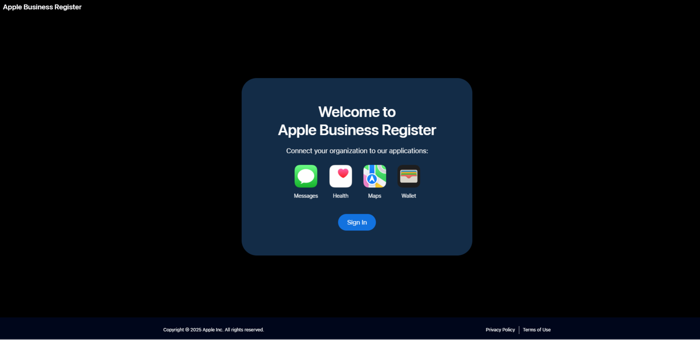
- Cliquez sur Sign In. Utilisez les informations d'identification du compte Apple que vous avez créées à l'étape 1. Si vous n'avez pas encore créé de compte Apple, passez à l'étape 1 et suivez les étapes indiquées. Une fois que c'est fait, revenez ici pour continuer.
- Accepter les termes et conditions énumérés.
- Complétez les informations requises dans les champs disponibles.
- Cliquez sur Soumettre.

Ensuite, enregistrez votre compte professionnel Apple test pour vous connecter à Genesys Cloud en tant que fournisseur de services de messagerie (MSP).
Pour ouvrir un compte AMB, procédez comme suit :
- Accédez à la page Apple Messages for Business Registration et connectez-vous avec votre compte Apple Business. La page Messages pour les comptes professionnels s'ouvre.
- Cliquez sur Add New.
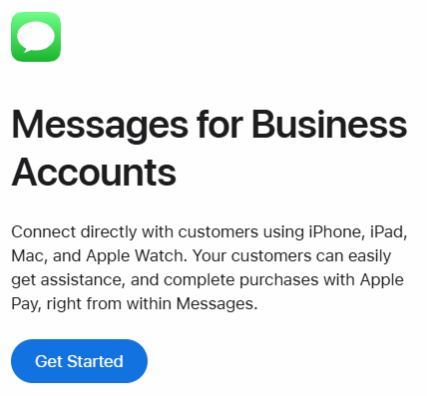
- Dans la page Messages pour les comptes professionnels, cliquez sur Get Started. La page Nouveaux messages pour le compte professionnel s'affiche.
Cliquez sur l'image pour l'agrandir.
- Suivez les étapes et fournissez les informations jusqu'à ce que vous atteigniez la section Messages for Business Account Type.
- Dans la section Messages for Business Account Type, cliquez sur Advanced et sélectionnez votre compte de test interne.
- Cliquez sur Next. Note: Vous passerez à un compte commercial après avoir testé le compte et après qu'Apple ait approuvé la publication de la conception de votre chaîne.
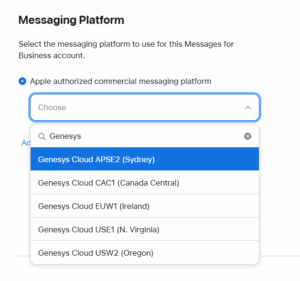
- Follow the steps until you reach the Messaging Platform section. To link your account to Genesys as the MSP, perform the following steps:
- If your organization region is Sydney (APSE2), Canada (CAC1), Ireland (EUW1), North Virginia (USE1) or Oregon (USW2) enter Genesys in the search and select the correct region from the list.
-
If your organization is any other region click Advanced.
-
In the Advanced section, select the URL Provided by Messaging Platform option.
-
Enter the required URL from the options listed in the following table that corresponds to your Genesys Cloud organization region. URL Provided by Messaging Platform option.
Genesys Cloud Region Nom de la région AWS URL DU MSP Asie-Pacifique - Mumbai ap-south-1 (APS1) https://apple-messages.aps1.pure.cloud/api/v2/apple Asie-Pacifique - Osaka ap-northeast-3 (APNE3) https://apple-messages.apne3.pure.cloud/api/v2/apple Asie-Pacifique - Séoul ap-northeast -2 (APNE2) https://apple-messages.apne2.pure.cloud/api/v2/apple Asie-Pacifique - Sydney ap-southeast-2 (APSE2) https://apple-messages.mypurecloud.com.au/api/v2/apple Asie-Pacifique - Tokyo ap-northeast-1 (APNE1) https://apple-messages.mypurecloud.jp/api/v2/apple Canada ca-central-1 (CAC1) https://apple-messages.cac1.pure.cloud/api/v2/apple Europe - Francfort eu-central-1 (EUC1) https://apple-messages.mypurecloud.de/api/v2/apple Europe - Irlande eu-west-1 (EUW1) https://apple-messages.mypurecloud.ie/api/v2/apple Europe - Londres eu-west-2 (EUW2) https://apple-messages.euw2.pure.cloud/api/v2/apple Europe - Zurich eu-central-2 (EUC2 ) https://apple-messages.euc2.pure.cloud/api/v2/apple Moyen-Orient - EAU me-central-1 (MEC1) https://apple-messages.mec1.pure.cloud/api/v2/apple Amérique du Sud - São Paulo sa-east-1 (SAE1) https://apple-messages.sae1.pure.cloud/api/v2/apple Est des États-Unis - Virginie du Nord us-east-1 (USE1) https://apple-messages.mypurecloud.com/api/v2/apple Ouest des États-Unis - Oregon us-west-2 (USW2) https://apple-messages.usw2.pure.cloud/api/v2/apple
-
- Click Next. Note: Si le bouton Suivant n'est pas actif, contactez l'équipe d'assistance Apple pour obtenir de l'aide. Effectuez les étapes suivantes :
- Sélectionnez temporairement une autre plate-forme de messagerie commerciale autorisée par Apple et envoyez un e-mail à Apple support avec Custom MSP Endpoint Setup dans la ligne d'objet.
- Dans le corps du message, veuillez inclure les informations suivantes : Lorsque j'essaie de configurer Apple Messages for Business avec mon fournisseur de services de messagerie et que je sélectionne l'option d'URL personnalisée pour mon fournisseur de services de messagerie, je ne parviens pas à sélectionner le bouton "Suivant" pour continuer après avoir saisi l'URL. Pouvez-vous associer l'URL personnalisée suivante à mon compte ?
- Indiquez le nom du compte de test interne que vous essayez d'enregistrer. Par exemple, l'entreprise ABC Test.
- Inclure l'URL personnalisée du tableau précédent. Pour plus d'informations, voir Démarrer avec Apple Messages for Business.
- Une fois qu'Apple a mis à jour le point de terminaison MSP personnalisé, retournez à la page d'enregistrement d'Apple Messages for Business.
- Cliquez sur le compte professionnel et sélectionnez l'option, remplissez les champs requis et continuez avec les étapes suivantes. Cliquez sur l'image pour l'agrandir.

- If your organization region is Sydney (APSE2), Canada (CAC1), Ireland (EUW1), North Virginia (USE1) or Oregon (USW2) enter Genesys in the search and select the correct region from the list.


- Dans la section Tester Apple Accounts, ajoutez les comptes Apple des utilisateurs de votre organisation. Ces utilisateurs peuvent tester votre configuration AMB.
- Cliquez sur Ajouter des comptes Apple.
- La section Tester Apple IDs s'affiche. Cliquez sur Ajouter des comptes Apple.
- La boîte de dialogue Ajouter des comptes Apple pour les testeurs s'ouvre. Saisissez les identifiants des comptes Apple des testeurs (indiquez les adresses électroniques ou les numéros de téléphone).
- Cliquez sur Ajouter. Poursuivez pour terminer la création de votre compte AMB. Pour plus d'informations sur l'ajout d'utilisateurs test, voir Ajouter des utilisateurs test à votre compte Apple.
Une fois toutes les étapes franchies, le statut du profil est en cours d'examen. Lorsqu'Apple a terminé l'examen, le statut du profil passe à Actif. Cliquez sur l'image pour l'agrandir. 
- Avant de réaliser l'étape suivante, connectez-vous à l'organisation Genesys Cloud (Dev, UAT ou production) où vous souhaitez lier le canal AMB.
- Depuis la page principale de votre Business Account, accédez à la section Messaging Service Provider et effectuez les étapes suivantes :
- Dans le champ Messaging Service Provider Configuration, cliquez sur le lien Test your Messaging Service Provider connection. Note: Notez l'identifiant du compte Messages for Business qui s'affiche sur cette page. Cet identifiant est automatiquement lié à la configuration de Genesys Cloud Platform.
- L'écran Messaging Service Provider Configuration (Configuration du fournisseur de services de messagerie) s'affiche. Cliquez sur Connecter.
- Genesys Cloud navigue vers la page Genesys Cloud Platforms sous Menu > Digital and Telephony > Message > Platform Integrations.Admin > Message > Platform Integrations. Note: Veillez à vous authentifier dans Genesys Cloud pour afficher la page des plates-formes Genesys Cloud.
- Dans le champ Messaging Service Provider Configuration, cliquez sur le lien Test your Messaging Service Provider connection.
- Dans la page Apple Messages for Business, mettez à jour les champs :
- Dans le champ Name, saisissez le nom de l'intégration.
- Dans le champ Messages for Business ID, saisissez l'identifiant de l'entreprise. Note: Ne modifiez pas la valeur de l'ID de Messages for Business, car elle permet de connecter votre compte AMB à Genesys Cloud.
- (Facultatif) Dans le champ Business Name, saisissez le nom de l'entreprise.
- (Facultatif) Dans le champ Logo URL, saisissez l'URL.
- (Facultatif) Dans le champ Supported Content Profile, sélectionnez le profil de contenu pris en charge. Pour plus d'informations, voir Aperçu des profils de contenu pris en charge.
- (Facultatif) Dans le champ Platform Configuration, sélectionnez la configuration de la plate-forme. Pour plus d'informations, voir Vue d'ensemble des profils de configuration de la plate-forme.
- Cliquez sur Save pour terminer la création de l'intégration AMB dans votre organisation.
Configurez manuellement votre intégration AMB si Genesys Cloud ne s'ouvre pas automatiquement. Pour créer manuellement l'intégration AMB, procédez comme suit :
- Cliquez sur Admin.
- Sous Message, cliquez sur Platform Integrations.
- Cliquez sur Menu > Digital et téléphonie > Message > Platform Integrations.
- Cliquez sur Supprimer l’intégration.
- Dans la page Plateformes de messagerie, cliquez sur Apple Messages for Business.
- Accédez au champ Messages for Business ID sur la page Apple Messages for Business.
- Dans le champ Messages for Business ID, saisissez l'identifiant professionnel de votre compte Apple Messaging for business. Pour localiser l'identifiant de l'entreprise, procédez comme suit :
- Sélectionnez vos Messages for Business sur la page principale.
- Dans la section Messaging Service Provider, sélectionnez le lien Test your Messaging Service Provider connection.
- Votre numéro de compte Messages for Business s'affiche. Collez cet identifiant dans le champ Messages for Business ID.
- Saisissez les détails dans les champs facultatifs et cliquez sur Save.
Après avoir configuré l'intégration Apple, vous pouvez configurer les flux de messages dans Architect. Pour plus d'informations, voir Vue d'ensemble des flux de messages entrants. Vous pouvez tester votre AMB sur en utilisant deux méthodes :
- Cliquez sur le lien du test conversationnel à partir d'un iPhone ou d'un iPad.
- Cliquez sur le lien depuis votre Mac. Note: Vous pouvez effectuer des tests de messagerie uniquement sur les comptes Apple que vous avez spécifiés comme étant des comptes Apple de test. Pour ajouter d'autres comptes Apple à tester, accédez à la section Testers Apple accounts, sélectionnez Edit et ajoutez ou supprimez des comptes Apple à tester.
Pour tester votre compte AMB, procédez comme suit :
- Naviguez jusqu'à la section Liens.
- Pour effectuer un test à partir d'un iPhone ou d'un iPad, procédez comme suit :
- Sélectionnez le lien Copy Conversational depuis votre iPhone ou iPad.
- Partagez le lien avec vos testeurs. Les testers peuvent accéder à ce lien depuis leur iPhone ou leur iPad pour ouvrir l'application Messages sur leur appareil et commencer à communiquer pour commencer à tester votre compte Apple Messages for Business.
- Pour tester à partir de votre Mac, cliquez sur le lien Launch Messages et partagez le lien avec vos testeurs.
- Pour effectuer un test à partir d'un iPhone ou d'un iPad, procédez comme suit :
- Les testeurs utilisent les liens pour tester votre flux AMB.
Utilisez la section Authentification (facultatif) pour configurer les paramètres OAuth2 pour vos flux AMB.
- Cette section est facultative lorsque vous configurez le compte AMB. Même si vous ne remplissez qu'un seul champ dans cette section, les trois champs deviennent automatiquement obligatoires.
- Avant de poursuivre, assurez-vous de connaître les détails de la région Genesys Cloud utilisée par votre organisation. Pour plus d'informations sur les régions Genesys Cloud et pour déterminer la région utilisée par votre organisation, voir régions AWS pour Genesys Cloud.
Pour configurer l'authentification, procédez comme suit :
- Sélectionnez un fournisseur OAuth. Assurez-vous que le fournisseur propose OAuth 2.0.
- Dans la page de configuration du fournisseur d'authentification, le système vous invite à saisir une URL de redirection. En fonction de la région dans laquelle votre organisation est déployée, sélectionnez l'URL de redirection appropriée dans le tableau suivant :
Genesys Cloud Region Nom de la région AWS URL DU MSP Asie-Pacifique - Mumbai ap-south-1 (APS1) https://api.aps1.pure.cloud/api/v2/conversations/messaging/
oauth/apple/callbackAsie-Pacifique - Osaka ap-northeast-3 (APNE3) https://api apne3.pure.cloud/api/v2/conversations/messaging/
oauth/apple/callbackAsie-Pacifique - Séoul ap-northeast -2 (APNE2) https://api.apne2.pure.cloud/api/v2/conversations/messaging/
oauth/apple/callbackAsie-Pacifique - Sydney ap-southeast-2 (APSE2) https://api.mypurecloud.com.au/api/v2/conversations/messaging/
oauth/apple/callbackAsie-Pacifique - Tokyo ap-northeast-1 (APNE1) https://api.mypurecloud.jp/api/v2/conversations/messaging/
oauth/apple/callbackCanada ca-central-1 (CAC1) https://api.cac1.pure.cloud/api/v2/conversations/messaging/
oauth/apple/callbackEurope - Francfort eu-central-1 (EUC1) https://api.mypurecloud.de/api/v2/conversations/messaging/
oauth/apple/callbackEurope - Irlande eu-west-1 (EUW1) https://api.mypurecloud.ie/api/v2/conversations/messaging/
oauth/apple/callbackEurope - Londres eu-west-2 (EUW2) https://api.euw2.pure.clouddomain}/api/v2/conversations/messaging/
oauth/apple/callbackEurope - Zurich eu-central-2 (EUC2 ) https://api.euc2.pure.cloud/api/v2/conversations/messaging/
oauth/apple/callbackMoyen-Orient - EAU me-central-1 (MEC1) https://api.mec1.pure.cloud/api/v2/conversations/messaging/
oauth/apple/callbackAmérique du Sud - São Paulo sa-east-1 (SAE1) https://api.sae1.pure.cloud/api/v2/conversations/messaging/
oauth/apple/callbackEst des États-Unis - Virginie du Nord us-east-1 (USE1) https://api.mypurecloud.com/api/v2/conversations/messaging/
oauth/apple/callbackOuest des États-Unis - Oregon us-west-2 (USW2) https://api.usw2.pure.cloud/api/v2/conversations/messaging/
oauth/apple/callback - Récupérez les détails suivants de la configuration du fournisseur d'authentification ; ils sont nécessaires pour terminer la configuration :
- Secret du client: Cette valeur est enregistrée dans Genesys Cloud sur l'intégration Apple dans une étape ultérieure ().
- URL OAuth: Cette valeur est introduite dans la configuration de l'AMB lors d'une étape ultérieure.
-
- Token URL: Cette valeur est saisie dans la configuration de l'AMB et dans Genesys Cloud sur l'intégration Apple lors d'une étape ultérieure.
- ID du client: Cette valeur est saisie sur dans la configuration AMB et dans Genesys Cloud sur l'intégration Apple lors d'une étape ultérieure.
- Champ d'application: Ta valeur est sélectionnée dans le cadre de la configuration de l'authentification avec le fournisseur d'authentification et est saisie dans Genesys Cloud sur l'intégration Apple lors d'une étape ultérieure. Note: L'authentification AMB se concentre sur OAuth 2.0 et non sur OIDC. Par conséquent, openid n'est pas pris en charge actuellement.
-
- Dans la page de configuration du fournisseur d'authentification, le système vous invite à saisir une URL de redirection. En fonction de la région dans laquelle votre organisation est déployée, sélectionnez l'URL de redirection appropriée dans le tableau suivant :
- Rendez-vous sur le site Apple Business Register pour configurer le compte Apple Business afin de définir sa configuration OAuth2.
- Sélectionnez le compte AMB à configurer avec l'authentification.
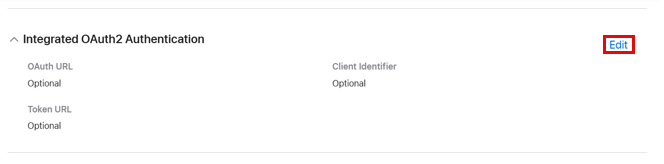
- Localisez la section Authentification OAuth2 intégrée et cliquez sur Editer. Cliquez sur l'image pour l'agrandir.
- Dans le champ OAuth URL, entrez l'URL du fournisseur de l'étape 1.
- Dans le champ Token URL, entrez les détails de l'URL du fournisseur de l'étape 1.
- Dans le champ Client ID, entrez les détails de l'ID du client du fournisseur de l'étape 1. Cliquez sur l'image pour l'agrandir.
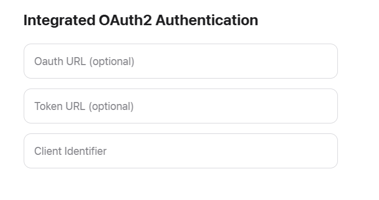
- Cliquez sur Soumettre.
- Naviguez vers l'intégration Genesys Cloud Apple dans Genesys Cloud pour terminer la configuration de l'authentification à partir de Genesys Cloud.
- Cliquez sur Admin.
- Sous Message, cliquez sur Platforms.
- Cliquez sur Menu > Digital et téléphonie > Message > Platform Integrations.
- Sélectionnez l'intégration Apple qui correspond au compte AMB configuré à l'étape 2.
- Activer l'authentification (Facultatif) toggle. Les champs supplémentaires s'affichent.
- Dans le champ OAuth Token URL, entrez les détails de l'URL du fournisseur de l'étape 1.
- Dans le champ OAuth Client ID, entrez les détails de l'ID du client du fournisseur de l'étape 1.
- Dans le champ OAuth Client Secret, entrez les détails de l'ID du client du fournisseur de l'étape 1.
- Dans le champ Scope, entrez l'étendue du fournisseur de l'étape 1.
- Ajoutez l'action d'authentification au flux du robot numérique là où l'authentification est nécessaire. Pour plus d'informations, voir l'action Demander l'authentification.


La section Application iMessage (facultatif) permet de configurer les paramètres de l'application iMessage pour les flux de robots AMB à l'adresse.
- Cette section est facultative lors de la configuration du compte AMB. Même si vous ne remplissez qu'un seul champ dans cette section, les trois champs deviennent automatiquement obligatoires.
- Genesys Cloud prend en charge une application iMessage par intégration AMB.
- La configuration de l'AMB pour les administrateurs de l'organisation est facultative.
- Activer iMessage App (Facultatif) toggle. Les champs supplémentaires s'affichent.
- Dans le champ Application Name, entrez le nom de l'application iMessage.
- Dans le champ Application ID, enter l'identifiant unique de l'application.
- Dans le champ Bundle ID, enter l'identifiant de l'application.
- Redirect to a page with web messaging,
- A number to call, or
- A number to send SMS as an alternative communication method.
-
In Apple Business Register, navigate to Messages for Business account > Optional Integrations > Unsupported Devices > Edit.

- In the Redirect Page URL box, enter the redirect URL where non-Apple devices should be redirected.
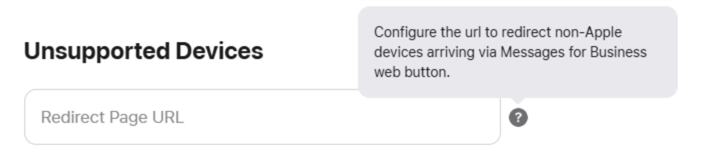
- Cliquez sur Soumettre.
Utilisez la section Apple Pay (facultatif) pour configurer un compte marchand afin de transmettre des messages Apple Pay à vos clients.
- Avant de configurer Apple Pay sur Genesys Cloud, effectuez les étapes suivantes sur le site Web d'Apple.
- Créez votre compte marchand sur le site web d'Apple.
- Associez le domaine de votre site web à votre compte marchand.
- Créer et télécharger des certificats pour votre compte marchand.
- Générer le fichier PEM pour votre compte marchand. Pour plus d'informations, voir configuration prérequise avec Apple.
- Enregistrez l'identifiant du commerçant dans le registre des entreprises Apple. Pour vous enregistrer, procédez comme suit :
- In Apple Business Register, navigate to your Messages for Business account > Optional Integrations > Apple Pay > Edit.
- Dans la page Modifier, entrez l'identifiant du commerçant Apple Pay.
- Naviguez jusqu'à la page Genesys Cloud Platform Integrations. Pour plus d'informations, voir Étape 5.
- Activer l'option Apple Pay (Optional) toggle. Les champs supplémentaires s'affichent.
- Dans le champ Store Name, saisissez le nom du magasin du client. Ce champ est limité à 64 caractères.
- Dans le champ Merchant ID, saisissez le numéro d'identification unique du commerçant.
- Dans le champ Networks, entrez les réseaux pris en charge. Les réseaux pris en charge que vous pouvez sélectionner sont les suivants :
- AMEX
- Découvrir
- JCB
- MasterCard
- Label privé
- Visa
- Dans le champ Domain Name, saisissez l'URL du site web de la marque sans utiliser de ponctuation ni de préfixe. Par exemple,
developer.apple.com. L'URL que vous saisissez doit correspondre au nom de domaine du compte marchand. - Dans le champ Capabilities, saisissez l'ensemble des capacités prises en charge par le commerçant. Note: 3DS est nécessaire.
- Dans le champ Payment Gateway URL, entrez l'adressendpoint pour le traitement de la passerelle de paiement.
- Dans le champ URL de mise à jour de la méthode d'expédition, entrez l'URL de mise à jour de la méthode d'expédition.
- Dans le champ URL de mise à jour du contact d'expédition, entrez l'URL de mise à jour du contact d'expédition.
- Dans le champ Payment Method Update URL, entrez l'URL pour mettre à jour la méthode de paiement. Ce champ est facultatif pour Apple Pay.
- Dans le champ Order Tracking URL, entrez l'URL pour mettre à jour le suivi des commandes. Ce champ est facultatif pour Apple Pay.
- Dans le champ Fallback URL, entrez l'URL à utiliser pour le fallback. Ce champ est facultatif pour Apple Pay.
- Dans le champ Merchant Identification Certificates, téléchargez les certificats du commerçant. Ces certificats sont créés lorsque la marque s'inscrit auprès d'Apple en tant que commerçant. Utilisez le bouton Click to Upload pour télécharger les certificats. Les certificats peuvent être présentés dans l'un des formats suivants :
merchant.pemmerchant.key
- Cliquez sur Enregistrer. Une fois que vous avez téléchargé et enregistré les certificats, ils ne sont plus visibles.
Pour passer votre compte AMB en production, vous devez soumettre votre expérience de la marque sur le canal AMB et l'envoyer à Apple pour approbation. Prévoyez de soumettre votre expérience de marque au moins trois semaines avant la mise en ligne prévue, car ce processus nécessite du temps pour l'examen et les ajustements afin de créer la meilleure expérience de marque possible. Pour plus d'informations sur le processus d'examen de l'expérience, voir Processus d'examen de l'expérience.
Tirez le meilleur parti de l'expérience en utilisant les actions de média enrichi disponibles sur le canal AMB. Par exemple, utilisez des images avec vos sélecteurs de liste et les actions de vos formulaires.
Pour passer l'examen de l'expérience Apple, procédez comme suit :
- Créez un enregistrement d'un cas d'utilisation réel avec le flux de test que vous avez créé à l'aide d'un iPhone ou d'un iPad d'Apple. Note: Le cas d'utilisation doit représenter l'expérience finale de l'utilisateur.
- Nommez l'enregistrement Genesys_BusinessName_Date.
- Téléchargez votre enregistrement à l'emplacement désigné .
- Saisissez l'adresse électronique et une description du cas d'utilisation de la vidéo, ainsi que toute information pertinente. Note: Apple envoie tout retour d'information à l'adresse électronique fournie, y compris les améliorations demandées.
- Saisissez l'adresse électronique et une description du cas d'utilisation de la vidéo, ainsi que toute information pertinente.
- Apple examine l'enregistrement et fournit un retour d'information ainsi que les ajustements nécessaires.
- Effectuez les ajustements demandés et soumettez à nouveau le nouvel enregistrement avec l'expérience mise à jour.
Une fois qu'Apple a approuvé votre rapport d'expérience, vous pouvez passer votre compte AMB en production avec un compte Commercial Messages for Business. Pour plus d'informations, voir l'étape 10.
Avant de passer à l'action, créez votre compte commercial Messages for Business pour votre marque. Jusqu'à présent, un compte test interne a été utilisé. Dans cette étape, créez les messages commerciaux pour le Business Account à utiliser en production.
- Naviguez jusqu'à la page Apple Messages for Business Registration.
- Connectez-vous avec votre compte Apple.
- La page Message pour les comptes professionnels s'ouvre. Cliquez sur Add New.
- Dans la page Messages pour les comptes professionnels, cliquez sur Get Started.
- La page New Messages for Business Account s'affiche. Suivez les étapes et fournissez les informations requises jusqu'à ce que vous atteigniez la section Messages for Business Account Type.
- Dans la section Messages for Business Account Type, sélectionnez Commercial et créez votre compte de production.
- Suivez les étapes fournies et incluez un logo à afficher dans votre AMB.
- Saisissez toutes les informations requises et soumettez-les pour approbation.
- Une fois approuvé, votre compte AMB apparaît comme étant en ligne.
- Activez vos points d'entrée Apple Messages for Business pour que les clients puissent commencer à dialoguer avec votre marque sur Apple Messages for Business.
- Les points d'entrée permettent aux clients d'entamer une conversation avec votre entreprise. Pour plus d'informations sur les points d'entrée, voir Vue d'ensemble des points d'entrée.
