

Accepter une interaction d'écoute sociale et y répondre
Conditions préalables
- Pour créer un message public sur les médias sociaux : Conversation > Socialmedia > Créer autorisation
- Log in as an agent and go on queue. The Agent Workspace opens and new messages appear in the Active Interactions list.
- Pour accepter une interaction d'écoute sociale, cliquez sur Answer. Le message d'écoute sociale s'affiche.
Notes:Les interactions du profil professionnel Google affichent l'icône de messagerie ouverte.
- L'identifiant du canal apparaît sous le message.
- Pour identifier les interactions avec le profil Google Business, la sous-catégorie apparaît sous l'identifiant de la messagerie ouverte dans la fenêtre de conversation active.
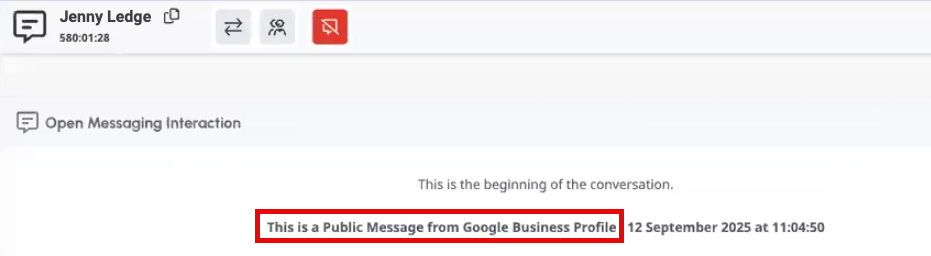
- Pour voir le message original qui a déclenché le message, développez la boîte de l'identificateur de canal et cliquez sur Click to View Parent Post .
- L'interaction peut comprendre des messages publics et privés.
- Pour répondre à un message public spécifique, sélectionnez ce message.
- Meta n'incluant pas les informations relatives aux GIF et aux autocollants, les GIF ou autocollants Facebook ou Instagram envoyés par un utilisateur ne sont pas visibles.
- Les avis sur le profil d'entreprise Google peuvent prendre jusqu'à une heure pour apparaître. Pour visualiser le lieu examiné, cliquez sur View Review. Si vous envoyez une deuxième réponse, elle remplace la précédente. Si un client modifie son évaluation, la mise à jour apparaît sous la forme d'un nouveau message dans la même interaction si elle a lieu dans le cadre du fil de discussion ; si la modification a lieu en dehors du fil de discussion, elle crée une nouvelle interaction.
- Saisissez votre réponse au message entrant.
Remarques:
- Votre réponse peut inclure du texte et des emojis jusqu'à la limite de caractères.
- Vous pouvez utiliser canned responses dans votre message.
- Le compteur situé sous la boîte de saisie des messages indique le nombre de caractères restants dans le jeu de caractères utilisé.
- Vous pouvez également créer ou modifier un contact externe. Pour plus d'informations, voir Créer ou promouvoir un contact dans le panneau de profil
- Pour déterminer la visibilité de votre réponse, cliquez sous la réponse sur Send as public ou Send as private. Si vous sélectionnez Envoyer comme public, Genesys Cloud vous montre un aperçu du message avant de l'envoyer. Pour modifier le message, au-dessus de l'aperçu, cliquez sur More et Reply. Pour les interactions avec le profil Google Business, vous ne pouvez envoyer que des réponses publiques.
- Pour X, s'il existe une conversation existante d'un utilisateur, Genesys fait remonter vers l'espace de travail de l'agent tous les commentaires du même utilisateur sous le même article, même sans correspondance de mots clés.
- (Facultatif) Pour joindre un fichier, effectuez l'une des opérations suivantes :
- Glissez-déposez le fichier dans votre message.
- Collez le fichier à partir de votre presse-papiers.
- Sous la boîte de saisie du message, cliquez sur Joindre un fichier et localisez le fichier que vous souhaitez joindre.
Remarques:
- Si vous joignez plusieurs fichiers, Genesys Cloud les envoie en tant que messages individuels.
- Les médias entrants provenant de X messages directs arrivent sous forme de lien.
- Vous ne pouvez pas envoyer de médias pour les interactions X.
- Le Profil Google Business ne prenant pas en charge les pièces jointes, vous ne pouvez pas envoyer ou recevoir de pièces jointes dans le cadre d'interactions avec le Profil Google Business.
- Pour envoyer votre message, cliquez sur Send ou appuyez sur Enter.Note: Par défaut, Genesys Cloud envoie la réponse publiquement. Pour envoyer le message en privé, cliquez sur Send as Public > et sélectionnez la visibilité de votre choix. Genesys Cloud envoie le message en réponse au dernier message public. Si vous souhaitez répondre à un autre message public, cliquez au-dessus du message sur More et Reply.
- Pour poursuivre la conversation, répétez les étapes 3 à 4 si nécessaire.
- Pour mettre fin à l’interaction, cliquez sur Messages de fin.

- Compléter le cas échéant après le travail de contact.
Remarques:
- Lorsque vous refusez ou ne répondez pas à une interaction dans un certain délai, Genesys Cloud vous place dans le statut "Pas de réponse". Sans réponse, l’agent ne reçoit pas de nouvelles interactions. Les interactions refusées ou restées sans réponse réintègrent la file d'attente.
- Genesys Cloud confirme la réussite de l'envoi du message en envoyant un message à . Si la livraison du message échoue, Genesys Cloud affiche un avertissement pour vous informer d'une erreur de livraison. Pour plus d'informations, voir Erreurs de messagerie et explications.
- Pour renvoyer ou copier un message, à côté du nom de l'expéditeur du message, cliquez sur Plus puis sur Renvoyer ou Copier.
- Vous pouvez escalader un maximum de 50 messages par minute en tant que conversation. Si vous dépassez cette limite, Genesys Cloud ralentit le traitement des messages et n'autorise pas l'escalade automatique. Vous devez escalader les messages étranglés manuellement. Pour plus d'informations, voir Social Listening Posts view.
| Erreur | Description |
|---|---|
|
Note: Pour voir l'erreur que la plate-forme renvoie, cliquez sur More et ensuite sur Copy with context. |
|
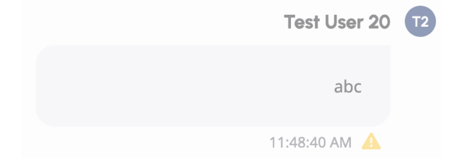 |
En attente de livraison. L'utilisateur final reçoit le message lorsqu'il revient en ligne. |
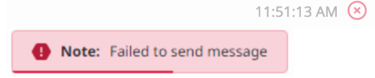 |
Genesys Cloud a envoyé le message avec succès, mais le serveur l'a rejeté en raison d'une panne de serveur. Le message est perdu. Pour l'envoyer à nouveau manuellement, cliquez sur Resend. Note: Si vous dépassez votre limite de messages, vous recevrez un message de même format. Contactez votre administrateur pour plus d'informations. |
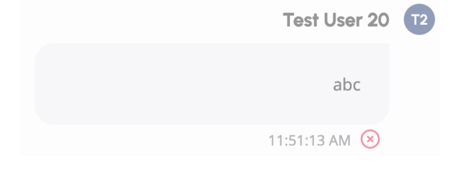 |
Genesys Cloud n'a pas pu atteindre le serveur. Par exemple, une panne de réseau peut provoquer cette erreur. Le message est perdu. Pour l'envoyer à nouveau manuellement, cliquez sur Resend. |
