

Naviguer dans l'espace de travail de l'agent
Les autorisations suivantes :
- Pour utiliser des scripts : Scripteur > Script publié > Voir
- Utiliser des réponses toutes faites : Réponses > Bibliothèque > Voir
- Pour utiliser les contacts externes : Contacts externes > Tous
- Pour modifier les paramètres des contacts externes : Contacts externes > Paramètres > Modifier
- Pour activer les panneaux multicontextuels : Agent UI > Multi-panel Experience > Enable
- Pour afficher le panneau Détails de la conversation : IU de l'agent > Détails de la conversation > Visualiser
Quand les agents vont chat web pour accepter de nouvelles interactions, le panneau Interactions s’ouvre.
Cliquez sur l’image pour l’agrandir.
Lorsque vous n'êtes pas en file d'attente, pour afficher le panneau Interactions dans la barre latérale, cliquez sur Interactions .
Pour accéder à l'espace de travail des agents lorsque vous n'êtes pas dans la file d'attente, dans la barre de menu, cliquez sur Espace de travail des agents  .
.
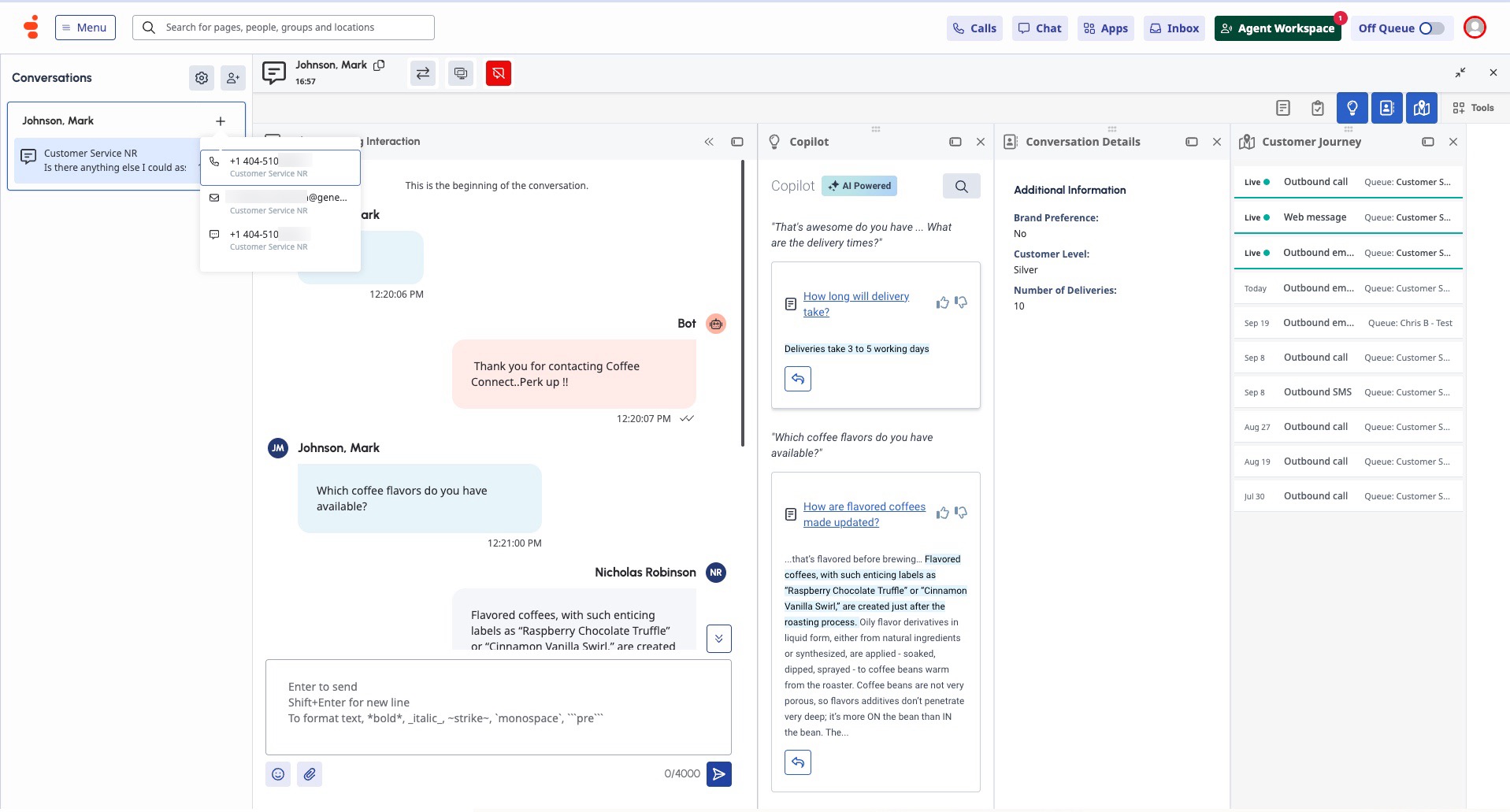
Les nouvelles interactions et les interactions en cours apparaissent sur le côté gauche dans la liste des conversations. Si disponible, Genesys Cloud affiche l'étiquette de division pour le participant à la conversation sur la carte de conversation. Pour répondre, refuser ou afficher une interaction, sélectionnez-la dans la liste. À droite de la liste des conversations, la fenêtre de conversation affiche le nom du contact, le temps écoulé de la conversation, le canal d'interaction et les commandes d'interaction en haut, et le contenu de l'interaction en bas.
À droite de l'espace de travail de l'agent, des panneaux multi contextuels présentent des icônes pour les onglets suivants : Script, Profil, Customer Journey, Canned Responses, Notes, Conversation Details, et Wrap-up Codes.
Personnalisez votre expérience grâce à ces options :
- Pour redimensionner un panneau, cliquez sur Size et choisissez parmi quatre options.
- Certains panneaux offrent l'option du mode de mise au point. Pour activer le mode de mise au point, cliquez sur Enter Focus Mode . Pour quitter le mode de mise au point, cliquez sur Quitter le mode de mise au point . Pour plus d'informations, voir Activer le mode de mise au point.
- Pour modifier l'emplacement des panneaux, faites glisser les onglets et déposez-les.
- Pour afficher ou masquer les panneaux, cliquez sur Tools .
- Pour changer de canal pendant une interaction, sur la carte d'interaction, cliquez sur Démarrer une interaction . Dans la liste, sélectionnez le quart de travail que vous souhaitez effectuer. Genesys Cloud regroupe tous les canaux d'interaction pour un contact.
- Pour masquer le volet de conversation afin de libérer de l'espace pour les panneaux multiples, cliquez sur Réduire . Pour afficher le panneau Interactions, cliquez sur Expand . Remarque : Les administrateurs peuvent spécifier l'onglet par défaut pour les interactions avec les agents. Si un administrateur ne spécifie pas de panneau par défaut, l'espace de conversation s'ouvre sur toute la largeur.
Pendant que vous êtes dans la file d'attente, vous pouvez sélectionner et utiliser d'autres parties de Genesys Cloud. Par exemple, vous pouvez procéder comme suit :
- Pour voir tous les utilisateurs Genesys Cloud de votre organisation, sous Répertoire, cliquez sur Mon organisation.
- Pour voir tous les utilisateurs de Genesys Cloud dans votre organisation, cliquez sur Menu > Gestion des utilisateurs > Annuaire.
- Pour voir votre organisation Contacts externes, sous Répertoire, cliquez sur Contacts externes.
- Pour voir les contacts externes de votre organisation , cliquez sur Menu > Contacts > Contacts externes et organisations.
- Pour afficher la liste de vos utilisateurs favoris, cliquez sur Favoris dans la barre latérale.[/hidden]
- Pour passer un appel qui n'est pas lié à une file d'attente, Cliquez sur Appels . Note: Vous pouvez toujours recevoir de nouvelles interactions vocales tant que vous êtes dans la file d'attente. Lorsque vous acceptez une interaction vocale pendant que vous êtes sur un appel hors file d'attente, Genesys Cloud met l'appel hors file d'attente en attente. Si vous mettez l'appel hors file d'attente, Genesys Cloud met l'interaction vocale en attente.
- Pour revenir à l'espace de travail des agents, dans la barre de menu, cliquez sur Espace de travail des agents .
