

Vue du calendrier de l'équipe
- Genesys Cloud CX 3, Genesys Cloud CX 4, Genesys Cloud CX 3 Digital, Genesys Cloud CX 1 WEM Add-on II, Genesys Cloud CX 2 WEM Add-on I, ou Genesys Cloud EX.
- Les autorisations suivantes :
- Workforce Management > Agent Schedule > View
- Gestion du personnel > Gestion des agents Calendrier des unités > Visualisation
- Pour les agents: Si vous ne disposez pas de ces autorisations, vous ne pouvez consulter que votre propre emploi du temps.
- Pour les administrateurs: Les administrateurs contrôlent l'accès des agents à la vue des horaires de l'unité de gestion.
En tant qu'agent, la vue Horaire d'équipe vous permet de consulter les horaires de vos collègues dans la même unité de gestion que vous. L'affichage du calendrier de l'équipe vous permet de:
- Vérifiez qui vous remplace à la fin de votre service.
- Vérifiez si un coéquipier est disponible pour un échange de poste avant de soumettre une demande d'échange.
- Identifier les périodes de vacances des collègues pour planifier la couverture.
- Épinglez vos collègues proches pour que leurs horaires soient toujours faciles à trouver.
La vue Planification par équipe inclut les agents qui appartiennent à la même unité de gestion.
En tant qu'administrateur, vous contrôlez l'accès des agents à cette fonctionnalité afin de décider s'ils peuvent consulter les horaires dans leur unité de gestion. Les horaires partagés sont toujours en lecture seule et sont limités à l'affichage d'informations au niveau de la catégorie. Par exemple, au lieu de Réunion - Réunion de tout le personnel, les agents peuvent voir la catégorie - Réunion.
Afficher la vue du calendrier de l'équipe dans l'onglet du calendrier
Pour afficher le calendrier de l'équipe dans l'onglet calendrier, cliquez sur Activity > Schedule tab.cliquez sur Menu > Activity. Cliquez ensuite sur l'onglet Schedule. Pour plus d'informations, voir Vue de mon emploi du temps. La vue par défaut qui s'affiche est celle de votre calendrier.
Pour afficher le calendrier des équipes, procédez comme suit :
- Dans l'onglet Planning, localisez le menu déroulant Mon planning à côté des options d'affichage du jour et de la semaine.
- Dans le menu déroulant Mon emploi du temps, cliquez sur pour afficher les options.
- Mon emploi du temps: Affiche le calendrier de l'agent. Il s'agit de la vue par défaut.
- Unité de gestion: Affiche la vue du calendrier de tous les agents de l'unité de gestion.
Une fois que vous avez sélectionné votre unité de gestion, la vue Planification s'affiche comme suit. Cliquez sur l’image pour l’agrandir.
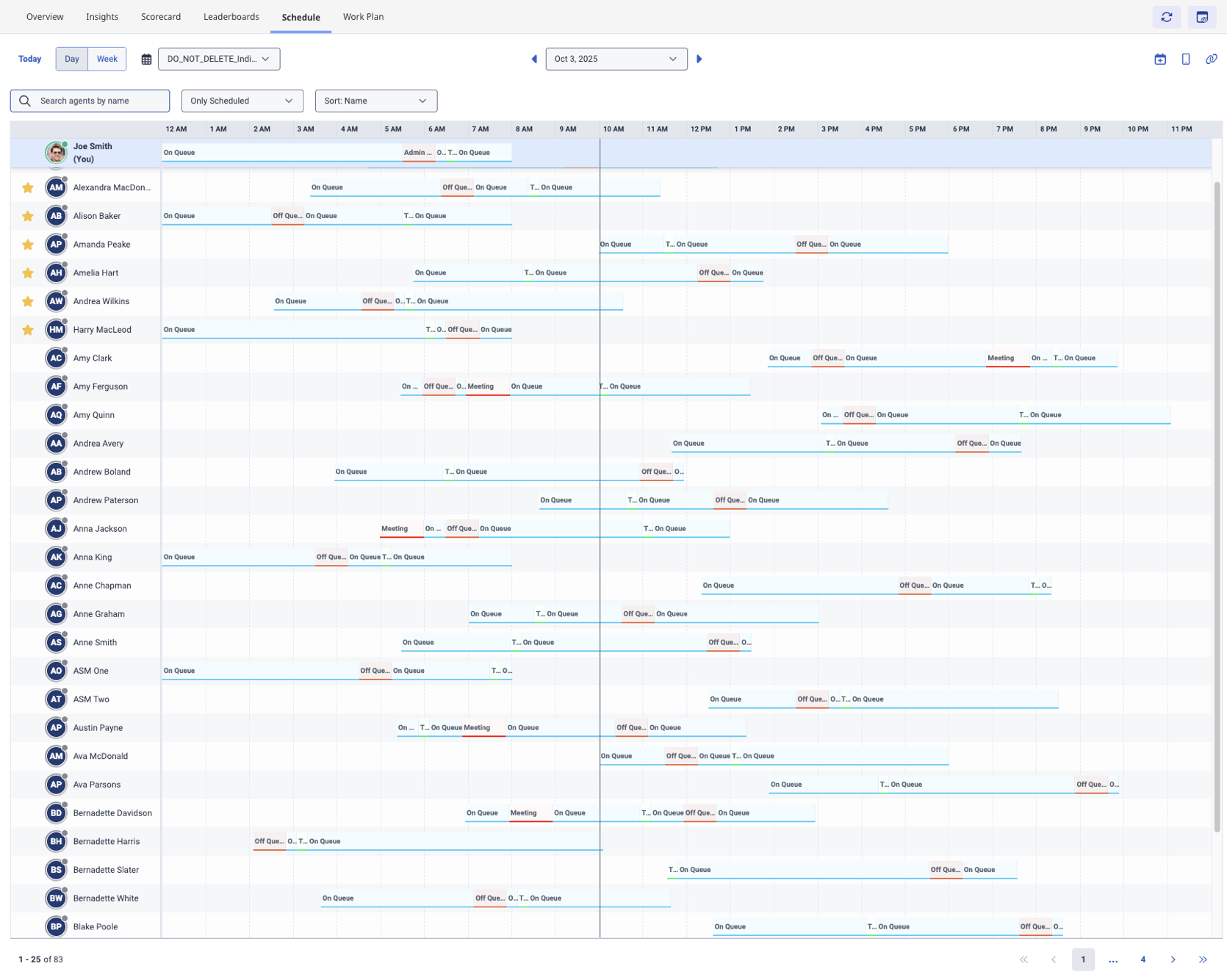
Vous pouvez passer de votre horaire à celui des autres agents de votre unité de gestion.
Vous pouvez effectuer diverses actions lorsque vous êtes dans la vue du calendrier de l'équipe.
Gérer l'affichage du calendrier de l'équipe
Lorsque vous consultez les calendriers des équipes, vous disposez de plusieurs options pour vous aider à trouver et à organiser les informations dont vous avez besoin. Avant d'effectuer l'une des actions suivantes, assurez-vous que vous vous trouvez dans la vue du calendrier de l'équipe.
Pour rechercher les agents de votre équipe, procédez comme suit :
- Localisez le champ Recherche d'agents par nom disponible au-dessus du calendrier des agents.
- Dans la boîte Search agents by name , saisissez le nom d'un ou de plusieurs agents.
Les résultats de la recherche sont affichés.
Pour trier les horaires des agents, procédez comme suit :
- Repérez la liste déroulante Tri au-dessus de l'horaire de l'agent.
- Dans le menu déroulant Sort, sélectionnez l'option la plus appropriée parmi les options disponibles :
- Noms: Affiche les noms par ordre alphabétique (par défaut).
- Début au plus tôt: Affiche d'abord les agents dont l'heure de début est la plus proche.
- Dernier départ: Affiche d'abord les agents dont l'heure de début est la plus tardive.
- Fin au plus tôt: Affiche les agents dont les gardes se terminent le plus tôt.
- Dernière fin: Affiche d'abord les agents dont les gardes se terminent en dernier.
- Le planning des agents s'affiche en fonction de la sélection que vous avez effectuée.
Vous pouvez sélectionner un ou plusieurs agents comme favoris. Les coordonnées de ces agents sont affichées sous votre nom sur le calendrier de l'équipe. Vous pouvez sélectionner jusqu'à 10 agents dans vos favoris. Pour sélectionner, afficher ou supprimer des agents des favoris, procédez comme suit :
- Dans le panneau de gauche, qui répertorie les agents, localisez l'agent.
- Survolez le nom ou la photo de l'agent.
- Cliquez sur l'icône Star et marquez-les comme favoris.
- Une étoile pleine indique que l'agent est considéré comme un favori.
- Une étoile vide indique qu'ils ne sont pas sélectionnés comme favoris et n'apparaît que lorsque vous les survolez. Vous pouvez cliquer sur l'étoile pour sélectionner l'agent comme votre favori.
- Pour supprimer un favori, cliquez à nouveau sur l'étoile remplie .
Cliquez sur la case à cocher Garder les favoris en premier pour conserver le nom des agents toujours en haut, quelles que soient les actions de tri que vous effectuez.
Pour filtrer les horaires des équipes, procédez comme suit :
- Localisez la liste déroulante Toutes les planifications au-dessus de la planification de l'agent.
- Dans la liste déroulante All Schedules, choisissez l'une des options suivantes :
- Tous les horaires: Affiche tous les agents de votre unité de gestion (par défaut).
- Uniquement programmé: Affiche uniquement les agents qui travaillent le jour/la semaine sélectionné(e).
- Uniquement pour les activités non programmées: Affiche uniquement les agents sans horaire.
- Seul le temps libre: Affiche uniquement les agents qui ont des congés programmés.
Si votre unité de gestion compte plus de 25 agents, le calendrier est divisé en pages. Vous pouvez consulter les détails de 25 agents sur chaque page et cliquer sur les boutons "avancer" et "reculer" en bas de la page pour consulter les détails d'autres agents. Les filtres et la recherche s'appliquent à toutes les pages, et pas seulement à la page en cours.
Vous pouvez consulter les informations relatives au profil de l'agent lorsque vous survolez et cliquez sur l'image ou la vignette du profil de l'agent. En cliquant sur l'image ou la vignette du profil, vous pouvez effectuer les actions suivantes :
- Démarrer une discussion
- Passer un appel
- Envoyer un email
- Lancer un appel vidéo
- Accéder à leur profil
- Ajouter/supprimer comme favori
L'onglet Planning de la vue du planning de l'équipe affiche par défaut la vue de la journée en cours. Vous pouvez passer du jour à la semaine en cliquant sur l'option correspondante.
- Dans Day view, survolez l'équipe d'un agent pour voir les informations relatives à son activité. Par exemple, réunion, pause, etc. Les informations détaillées ne sont disponibles que pour l'agent connecté (vous). Par example: Dans la file d'attente - Travail, pause, réunion - 1:1.
- Dans la vue Semaine , les détails de l'équipe quotidienne apparaissent sous forme de barres, les heures de début et de fin étant indiquées dans chaque cellule. Les infobulles ne sont pas disponibles dans cette vue.
Utilisez le champ de sélection de la date ou les flèches et pour passer d'un jour à l'autre ou d'une semaine à l'autre. Pour accéder à la vue de la journée en cours, cliquez sur Today. Dans la vue Week, cliquez sur une date en haut de la colonne pour ouvrir ce jour dans la vue Day.
Vous pouvez mettre en signet une vue de l'horaire et la consulter à tout moment ultérieurement.
- Pour ajouter un signet à la vue d'un planning d'équipe, copiez le lien URL depuis le navigateur et enregistrez-le ou partagez-le avec un autre agent. Chaque vue du calendrier de l'équipe a une URL unique qui inclut la date, les filtres et l'ordre de tri.
- Pour visiter une vue d'horaire d'équipe mise en signet, collez le lien URL sauvegardé dans le navigateur. Lorsque vous ouvrez le lien, vous revenez à la même vue.
Limitations
Le tableau suivant répertorie les points à prendre en compte lors de l'utilisation de la vue du calendrier de l'équipe.
| Limitations | Description |
|---|---|
| Détails des catégories pour les coéquipiers |
Vous ne pouvez consulter que les informations sur les horaires des autres agents au niveau de la catégorie. Par exemple, réunion, pause, repas, temps libre. Vous ne pouvez pas voir les descriptions détaillées des activités ni les notes ajoutées aux activités d'autres agents. Par exemple, Réunion - Retour au travail. Vous pouvez consulter les informations de planification au niveau de l'activité pour vous-même, y compris les codes d'activité, les descriptions détaillées de l'activité et toutes les notes ajoutées. |
| Actualiser manuellement les données de l'horaire pour voir les mises à jour |
Les horaires de l'équipe sont mis à jour en temps réel, mais si vous laissez la vue ouverte pendant une longue période, certaines informations peuvent ne pas être mises à jour en temps réel et peuvent devenir obsolètes si l'horaire d'un collègue est mis à jour. Dans ce cas :
|
| Gestion des erreurs et comportement de chargement |
Lorsque les données ne se chargent pas, Genesys Cloud s'affiche :
|
| Champ d'application de l'unité de gestion uniquement |
Vous ne pouvez consulter les horaires des agents que lorsque
Les utilisateurs inactifs sont affichés comme inactifs et les utilisateurs supprimés sont entièrement retirés de la gestion du personnel (WFM). |
| Recherche et favoris |
Dans la vue du calendrier de l'équipe, vous pouvez
|
| Pas de vue mensuelle | Actuellement, seules les vues du jour et de la semaine sont prises en charge. |
| Paramètres d'affichage des agents | La vue de l'horaire de l'équipe affiche jusqu'à 25 agents par page. |
| Actions disponibles limitées |
Dans la vue du planning de l'équipe, WFM prend en charge les autres actions suivantes :
Dans la vue de votre agenda personnel, WFM prend en charge les actions suivantes :
|
