

Mon calendrier
- Genesys Cloud CX 3, Genesys Cloud CX 3 Digital, Genesys Cloud CX 1 WEM Add-on II, Genesys Cloud CX 2 WEM Add-on I, ou Genesys Cloud EX.
- Pour afficher les horaires : Workforce Management > Calendrier d’agent > Vue autorisation
- Pour obtenir un lien partageable vers l'horaire : Workforce Management > Horaire de l’agent > Vue autorisation
- Soumettre un congé : Workforce Management > Demande de congé de l’agent > Soumettre autorisation
- Travailler avec des métiers postés Workforce Management > Demande d’échange d’agent > Participer autorisation
- Pour visualiser les déplacements possibles de l'agent : Gestion du personnel > Agent Possibles Shifts > View permission
- Pour afficher le calendrier de l'équipe :
- Workforce Management > Agent Schedule > View
- Gestion du personnel > Gestion des agents Calendrier des unités > Visualisation
- Pour les agents : Si vous ne disposez pas de ces autorisations, vous ne verrez que votre propre horaire.
- Pour les administrateurs : Les administrateurs contrôlent l'accès des agents à la vue des horaires de l'unité de gestion.
Vous pouvez accéder à votre planning à partir de l'onglet Activity > Schedule ou de la vue Performance > Workspace > My Schedule.
Vous pouvez accéder à votre emploi du temps à partir de Menu > Activity. Dans la vue Activité, cliquez sur l'onglet Schedule. Vous pouvez également accéder au calendrier à partir de Menu > Analytics > Analytics Workspace. Dans la section Default, recherchez My Schedule et cliquez sur le nom de la vue pour l'ouvrir.
Dans la vue des horaires, vous pouvez voir l'horaire d'aujourd'hui, l'horaire de demain et les horaires par semaine ou par mois. Vous pouvez consulter l'horaire complet, travailler avec des équipes, gérer et faire des demandes de congés, des exceptions et copier un lien vers l'horaire. Utilisez le sélecteur de date pour naviguer vers les différentes semaines ou mois du calendrier. Les horaires apparaissent dans le fuseau horaire sélectionné par votre navigateur web. Pour plus d'informations, voir Agent activity view et Agents Schedule Detail view.
Pour plus d'informations sur la gestion des horaires, des demandes de congés et des paramètres dans une application mobile, consultez :
Consulter votre calendrier
To access your schedule from the Agent Activity view, click Activity > Schedule tab. To see the most current data, click Refresh . This view does not update automatically.
To access your schedule from the agent activity view, click Activity > Schedule tab.
Vous pouvez accéder à votre planning à partir de la vue de l'activité de l'agent en cliquant sur l'onglet Schedule.
Pour voir les données les plus récentes, cliquez sur Rafraîchir . Cette vue ne se met pas à jour automatiquement.
Pour accéder à votre emploi du temps à partir du tableau de bord de l'agent , procédez comme suit :
- Cliquez sur Performance > Espace de travail > Ma performance.
- Cliquez sur Menu > Analytics > Analytics Workspace.
- Dans la section Default, recherchez My Performance et cliquez sur le nom de la vue pour l'ouvrir.
- Cliquez sur le programme onglet.
- Pour voir les données les plus récentes, cliquez sur Refresh . Cette vue ne se met pas à jour automatiquement.
You can access your schedule either from the Activity tab or from the Agent Dashboard.
- Pour consulter votre emploi du temps, procédez comme suit :
- Pour connaître le programme d'aujourd'hui, cliquez sur l'onglet Today.
- Pour obtenir un programme quotidien, cliquez sur l'onglet Day.
- Pour obtenir un calendrier hebdomadaire, cliquez sur l'onglet Semaine.
- Pour un calendrier mensuel, cliquez sur l'onglet Month.
- Survolez le calendrier pour plus d’informations à ce sujet. La vue met en évidence le jour actuel dans un fond contrasté et indique l’heure actuelle avec une barre horizontale. Si vous n’êtes plus adhérence, le système affiche un message en haut de votre horaire et décrit l’activité conflictuelle en rouge. Pour plus d’informations, voir Voir les notifications d’adhésion.
- Pour voir des dates différentes, utilisez le triangle gauche et le triangle droit et sélectionnez la plage de dates.
- Pour afficher un fuseau horaire différent dans la vue de l'espace de travail, utilisez l'icône Gear et sélectionnez le fuseau horaire souhaité. Vous ne pouvez pas modifier les fuseaux horaires dans la vue Activité.
Définir un fuseau horaire par défaut dans l'espace de travail
Vous pouvez définir le fuseau horaire par défaut dans l'espace de travail analytique avant d'afficher une vue analytique.
Pour définir le fuseau horaire par défaut dans l'espace de travail, procédez comme suit :
- Cliquez sur Performances > Espace de travail.
- Cliquez sur Menu > Analytics > Analytics Workspace.
- Sur le côté gauche, dans le menu déroulant Time zone, sélectionnez le fuseau horaire requis comme fuseau horaire par défaut pour l'espace de travail analytique.
Visualiser et demander des congés
Dans le volet Demandes de congé, vous pouvez soumettre une demande de congé, consulter vos demandes de congé approuvées et en attente, et annuler les demandes de congé admissibles. Pour effectuer ces tâches, cliquez sur Time Off Requests .
Pour voir un résumé de vos demandes de congé :
- Dans la vue du calendrier, ouvrez le volet Demandes de repos compensateur. Le panneau affiche les demandes en attente, les congés programmés pour la semaine en cours et les demandes à venir.
- Pour voir plus de détails sur une demande, cliquez sur la demande.
- Cliquez sur l'icône Show History dans le coin supérieur droit du panneau Time Off pour afficher toutes les demandes. Pour revenir à la liste récapitulative, cliquez sur le bouton Back dans le coin inférieur gauche du panneau Time Off.
Si le congé que vous avez choisi a une liste d'attente, lorsque vous survolez une date ou que vous faites votre sélection, le système affiche la durée actuelle de la liste d'attente.
Cliquez sur l’image pour l’agrandir.
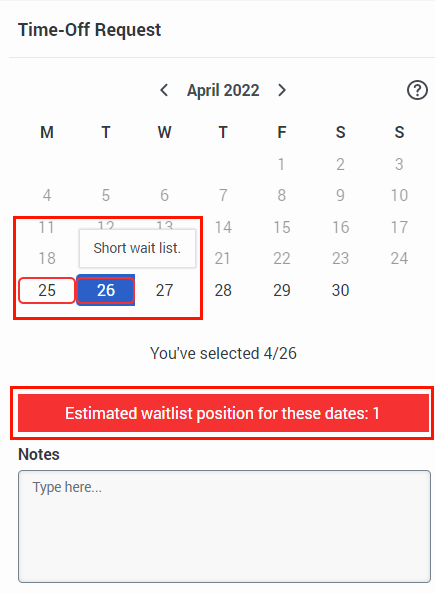
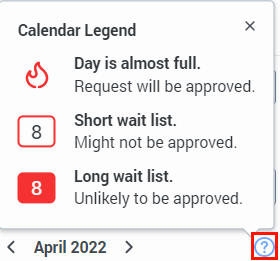
S'il existe des conflits potentiels avec une date, une icône apparaît à côté de celle-ci dans le calendrier. Pour afficher les descriptions des icônes, à côté du sélecteur de calendrier, cliquez sur Aider .
Pour soumettre une demande de congé, suivez ces étapes :
- Dans la vue de votre planning, ouvrez le volet Demandes de congés.
- Cliquez sur le bouton New Request .
- Dans la liste Type , sélectionnez le type de congé approprié.
- Pour sélectionner les dates de votre congé, cliquez sur la date dans le calendrier.
- Pour soumettre une demande de congé d'une journée entière, laissez l'option Full Day activée.
- Si vous souhaitez soumettre demande de congé une journée partielle, faites ce qui suit :
- Cliquez pour désactiver l'option Full Day.
- Dans la case Length, réglez le temps de repos quotidien.
- Dans les cases Heure de début et Heure de fin, sélectionnez les dates de début et de fin du congé. Vous pouvez ajuster la durée ou l'heure de début pour modifier chaque jour sélectionné de la demande. Note: Le solde des heures disponibles pour le type de congé ainsi que le nombre estimé d'heures payables pour la demande s'affichent, à condition que le type de congé sélectionné fasse partie d'un plan SIRH. L'agent peut également consulter les soldes de repos compensateur pour chaque type de repos compensateur en cliquant sur le bouton Afficher les soldes (icône de camembert) dans le coin supérieur droit du panneau de repos compensateur.
- Cliquez sur Suivant.
- Le système affiche la liste de chaque jour de la demande ainsi que les heures payables estimées pour ce jour. S'il s'agit d'une demande de journée partielle, l'agent peut modifier l'heure de début et la durée de chaque journée individuellement. Cliquez sur Back pour modifier le type de congé.
-
- (Facultatif) sous Notes, entrez tous les détails sur la raison de la demande.
- Cliquez sur les dates de début et de fin appropriées, puis cliquez sur Submit .
Vous pouvez annuler une demande de congé si
- La demande est en attente.
- La demande est approuvée mais prévue pour une date ultérieure.
Pour annuler une demande éligible :
- Dans la vue de votre planning, ouvrez le volet Demandes de congés.
- Sélectionnez la demande de temps libre que vous souhaitez annuler.
- À partir du volet de configuration hors temps, sélectionnez Annuler la demande.
- Pour confirmer l'annulation, cliquez sur Yes, Cancel.
- Pour laisser la demande intacte, cliquez sur Non, garder.
Vous pouvez modifier uniquement les notes des demandes de congé en attente après l’avoir créée. Vous ne pouvez pas modifier le type, les dates ou la durée. Vous pouvez toutefois annuler la demande et en créer une nouvelle tant que la demande d’origine répond à l’un des critères suivants :
- La demande n’a pas encore été approuvée.
- La demande est approuvée mais prévue pour une date ultérieure.
Pour modifier la section notes des demandes en attente :
- Dans la vue de votre planning, ouvrez le volet Demandes de congés.
- Sélectionnez la demande de temps libre que vous souhaitez modifier.
- Mettre à jour le Remarques section.
- Cliquez sur Mettre à jour.
Travailler avec des métiers postés
You can request to trade a shift with another agent, drop a shift to make it available for another agent to pick up, and add another shift to your schedule. To perform these tasks, click the Shift Trades icon.
Pour plus d’informations sur les échanges de postes, voir les articles suivants :
- Demande d’échanger un quart avec n’importe qui
- Demande d’échanger un poste avec une personne spécifique
- Laisser tomber un quart
- Prendre un quart de travail supplémentaire
Voir les exceptions
La section Exceptions affiche les activités les moins fréquentes de votre emploi du temps. Ces activités comprennent la formation, les réunions et le temps libre. Pour consulter les exceptions, cliquez sur Exceptions .
Ajouter une planification à un calendrier externe
Vous pouvez obtenir un lien partageable vers votre calendrier de gestion des effectifs et le synchroniser avec Apple Calendar, Google Calendar, Microsoft Outlook ou d'autres calendriers tiers prenant en charge les abonnements iCalendar. Pour plus d'informations sur la synchronisation de votre emploi du temps avec d'autres calendriers, consultez Ajoutez votre calendrier de gestion des effectifs à un calendrier externe.Pour obtenir un lien vers votre emploi du temps, cliquez sur Copier l'URL .
- Ne partagez pas ce lien avec d'autres, sauf si vous voulez qu'ils voient tous les détails de votre emploi du temps.
- Si le lien est compromis ou si vous souhaitez arrêter la synchronisation, cliquez sur Désactiver le lien. Lorsque vous désactivez le lien, le partage de planification à partir de la gestion des effectifs s'arrête. Cependant, vous devez supprimer manuellement l'abonnement de votre calendrier externe.
Pour partager votre planning de gestion des effectifs avec un calendrier externe, procédez comme suit :
- Dans la vue de votre calendrier, cliquez sur le bouton Copier l'URL .
- Ouvrez le calendrier externe de votre choix et configurez l’abonnement gestion des effectifs.
- Pour configurer le calendrier sur votre appareil mobile, scannez le code QR pour commencer.
Le calendrier est synchronisé à l'aide de votre langue préférée et de votre emplacement vérifié pour l'activité de la file d'attente, qui a été défini au moment où vous avez créé le lien. Pour modifier ce comportement et rafraîchir la synchronisation, définissez vos valeurs préférées, puis cliquez sur l'icône Configuration dans le panneau Sharable Link.
